
Manus est un agent d’IA « généraliste » : on lui décrit un travail, il le découpe en étapes, les exécute seul et rend un résultat fini, qu’il s’agisse d’une recherche, d’un site, d’une présentation, d’une analyse de données ou d’une vidéo. Sa documentation le décrit comme un collègue virtuel qui a son propre ordinateur. Depuis Manus 2.0, sorti le 28 septembre 2026, il peut aussi travailler sur le vôtre.
Qui le fait
Manus est édité par Butterfly Effect, une société installée à Singapour d’après sa politique de confidentialité. Le 1er septembre 2026, Manus a annoncé avoir « formellement repris des opérations indépendantes », avec la même équipe fondatrice ; certains utilisateurs avaient dû sauvegarder puis restaurer leurs données, ce qu’ils peuvent encore faire sans date limite. La fiche de Manus sur QUELLE IA retrace cet épisode.
Manus choisit lui-même les modèles qu’il emploie et ne les nomme pas. Il les fait travailler dans « Cascade », un cadre maison qui n’ajoute une compétence spécialisée que si la tâche en a besoin.
Comment ça marche
- L’ordinateur virtuel. Par défaut, chaque tâche tourne dans un bac à sable du nuage : un ordinateur virtuel avec Internet, des fichiers qui restent et la possibilité d’installer des logiciels. La tâche continue quand vous fermez la page. Pour un projet qui doit tourner sans arrêt (un serveur de jeu, une automatisation), Manus vend un « Cloud Computer » dédié.
- Votre ordinateur, avec Manus Studio. L’appli de bureau (Mac à puce Apple et Windows) laisse Manus lire et modifier les fichiers d’un dossier que vous choisissez, lancer des outils en ligne de commande (Python, Node.js, Git…) et manier vos applis à l’écran.
- Votre navigateur. L’extension Browser Operator fait travailler Manus dans un onglet de votre propre navigateur, avec les sessions déjà ouvertes, ce qui évite de se reconnecter et la plupart des CAPTCHA. Pour le reste, il utilise un navigateur isolé dans le nuage.
- Les connecteurs. Gmail, Notion, Slack, GitHub et d’autres services se branchent pour que Manus y lise et y agisse pendant une tâche.
- Les déclencheurs. Une tâche part de vous, d’une heure fixe, d’un événement d’un service connecté (un e-mail, un message Slack, une page Notion modifiée) ou d’un e-mail transféré à votre adresse Manus.
À quoi ça sert
- Faire une recherche et la mettre en forme. Manus cherche, recoupe et rend un rapport ou une présentation ; « Wide Research » répartit une très grosse recherche entre plusieurs agents.
- Construire un site ou une appli web. Il écrit le code, puis l’exporte dans un dépôt GitHub privé qui reste synchronisé dans les deux sens.
- Ranger ses fichiers. Avec Manus Studio, il trie des photos par type de produit ou renomme des factures selon un modèle, dans le dossier choisi.
- Traiter ses e-mails. Un justificatif ou une réservation transférés à une adresse dédiée deviennent une note de frais ou un itinéraire dans l’agenda.
Disponible en France ?
Oui. Le site existe en français, l’appli iPhone est sur l’App Store français avec une interface en français, et l’appli Android sur Google Play. Les prix sont affichés en dollars. Pour les utilisateurs européens, Butterfly Effect se déclare responsable du traitement au sens du RGPD ; sa politique prévient que les données peuvent être transférées aux États-Unis ou ailleurs.
Prix et formules
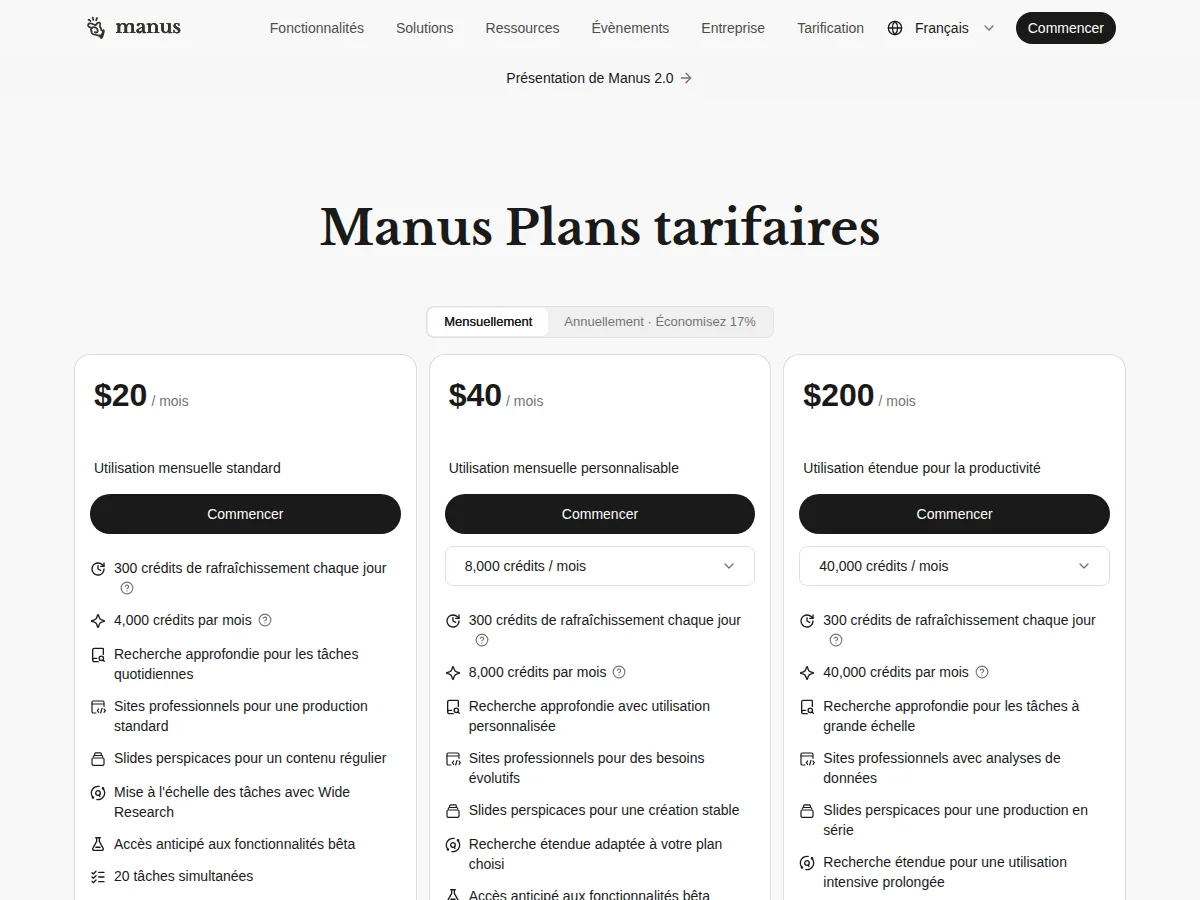
Manus se paie en crédits. Le 17 novembre 2026, sa page affiche trois formules au mois : 20 $ (4 000 crédits), 40 $ (8 000 crédits, volume réglable) et 200 $ (40 000 crédits). Chacune ajoute 300 crédits rechargés chaque jour, 20 tâches simultanées et 20 tâches planifiées ; le paiement à l’année fait économiser 17 %. Manus Studio puise dans les mêmes crédits que la version web. Une tâche longue, avec beaucoup de navigation ou de code, consomme davantage qu’une simple recherche.
Configurer pas à pas
Ces étapes suivent la documentation de Manus, lue le 17 novembre 2026.
- Créer un compte sur manus.im, puis décrire une première tâche dans la zone de saisie : le résultat attendu, les sources, le format du livrable.
- Installer Manus Studio, si vous voulez qu’il travaille sur votre machine : téléchargez-le depuis manus.im/desktop (« macOS (Apple Silicon) » ou « Windows »), installez-le et connectez-vous avec le même compte.
- Travailler en local. Dans la zone de saisie, allumez « Work locally », puis « Choose a folder » pour désigner le dossier de travail. Sans dossier, Manus en crée un automatique.
- Choisir le mode de permission. Cliquez sur « Permissions » : « Ask for approval » demande votre accord à chaque action, « Approve for me » (le réglage par défaut) laisse passer les actions sûres et vous demande le reste, « Full access » ne demande rien. Dans les deux premiers modes, l’accès au réseau, une modification hors du dossier ou un changement de dossier passent toujours par vous.
- Brancher le navigateur, si besoin. Dans l’onglet « Connectors », activez « Manus Browser Operator » : l’extension s’installe, et Manus vous demande la permission avant de prendre la main sur un onglet.
- Confier une tâche par e-mail. Dans « Settings », « Mail Manus », copiez votre adresse personnelle. Seuls les expéditeurs que vous avez autorisés peuvent lancer une tâche par ce biais.
Bon à savoir. Dans un exemple de sa documentation, Manus suggère d’écrire : « Montre-moi d’abord le plan. Ne déplace rien avant mon accord. » La consigne vaut pour toute tâche qui touche à des fichiers réels.
Limites et précautions
- « Full access » enlève les garde-fous. Les commandes peuvent alors modifier des fichiers hors du dossier et aller sur Internet sans demander ; Manus affiche un avertissement avant de passer dans ce mode.
- Les crédits filent vite. Le prix d’une tâche dépend de sa longueur et des outils employés ; surveillez le solde avant de lancer de grosses recherches en parallèle.
- Les données voyagent. Les tâches tournent dans le nuage de Manus, les connecteurs lui donnent accès à vos services pendant la tâche, et les données peuvent partir aux États-Unis. Retirer un connecteur coupe l’accès futur, sans effacer ce qui a déjà été gardé.
- Le navigateur local agit en votre nom. Avec Browser Operator, Manus utilise vos sessions ouvertes : un achat ou un envoi part de votre compte.
Les alternatives
Comet et Computer (Perplexity) couvrent les mêmes usages, dans un navigateur ou dans le nuage. Pour un agent qui tourne chez vous et que vous contrôlez de bout en bout, Hermes Agent et OpenClaw sont libres et s’installent sur votre ordinateur.
Pour aller plus loin
- Hermes Agent et OpenClaw : les agents personnels libresNiveau Expert 16 min
- Comet et Computer : les agents de Perplexity expliquésNiveau Débutant 11 min
- Adobe Firefly : le studio d'IA d'Adobe et ses modèles partenairesNiveau Débutant 10 min
- Anthropic et Claude : les produits, les modèles et les formulesNiveau Débutant 12 min
- Bien démarrer avec ChatGPT sur le web, l'ordinateur et le mobileNiveau Débutant 12 min
Pour monter son atelier d'IA à la maison, mini lab AI, du même auteur, va plus loin.
Sources
- Documentation de Manus, Welcome, lue le
- Documentation de Manus, Manus Studio, lue le
- Documentation de Manus, Manus Browser Operator, lue le
- Documentation de Manus, Mail Manus, lue le
- Manus, Introducing Manus 2.0 (28 septembre 2026), lue le
- Manus, Manus resumes independent operations (1er septembre 2026), lue le
- Documentation de Manus, GitHub Integration, lue le
- Google Play, Manus, lue le
- Manus, Plans tarifaires (page en français), lue le
- Manus, Privacy Policy (mise à jour du 28 septembre 2026), lue le
- App Store (France), Manus AI, lue le