
La plupart des usages de l’IA partent d’une question tapée dans une fenêtre. Une autre famille d’usages tourne seule : à 7 heures, un résumé des articles de la nuit arrive dans votre boîte ; un e-mail de facture est rangé dans le bon dossier ; un message envoyé depuis votre téléphone fait lancer une sauvegarde à votre ordinateur. Trois outils couvrent l’essentiel de ces besoins, du plus simple au plus autonome.
Comment ça marche
Une automatisation a toujours trois temps. Un déclic la lance : une heure fixe, un e-mail reçu, un message, un fichier déposé. Un travail suit, où l’IA lit, résume, trie ou décide. Un résultat en sort : un fichier, un e-mail, une action dans un service. Les outils diffèrent par la façon de décrire ces trois temps : en ligne de commande pour un script, en blocs reliés pour n8n, en langage courant pour un agent personnel.
À quoi ça sert
- Une veille quotidienne : lire un flux d’actualités et en tirer cinq points chaque matin.
- Le tri du courrier : classer les e-mails entrants par sujet, préparer un brouillon de réponse.
- Un rapport de la semaine : relire les tickets ou les ventes et écrire un résumé.
- Une télécommande : « lance les tests du projet », « montre-moi l’espace disque », depuis une messagerie.
- Des rappels intelligents : un message le lundi avec ce qui reste à faire, tiré de vos notes.
Première façon : un script programmé
Les agents de code ont un mode sans interface, fait pour les scripts : claude -p pour Claude Code, codex exec pour Codex, l’option -p de Gemini CLI, vibe --prompt pour Mistral Vibe. On leur passe une consigne, ils travaillent et écrivent la réponse, sans poser de question.
- Écrivez la consigne et essayez-la à la main dans le dossier de travail :
cd ~/veille
claude -p "Lis les fichiers du dossier entrees et résume-les en cinq points." > resume.md
- Relisez
resume.md. Ajustez la consigne jusqu’à ce que le résultat vous convienne. - Programmez-la. Sous Linux et sur Mac,
crontab -eouvre la liste des tâches programmées ; cette ligne lance le script tous les jours à 7 h 30 :
30 7 * * * cd ~/veille && claude -p "Lis les fichiers du dossier entrees et résume-les en cinq points." > resume.md
- Vérifiez le lendemain que le fichier a bien été écrit. Une tâche programmée qui échoue ne prévient personne : prévoyez un message d’alerte ou un contrôle régulier.
Bon à savoir : en mode sans interface, l’agent ne peut pas vous demander l’autorisation. Réservez ce mode à des tâches de lecture et de rédaction, ou limitez précisément les commandes qu’il a le droit de lancer.
Le script convient quand la tâche tient en une consigne et que vous êtes à l’aise avec le terminal.
Deuxième façon : n8n
n8n est un outil d’automatisation où l’on relie des blocs, appelés nœuds, dans une page web : un déclencheur, puis des étapes. Il se connecte à de nombreux services (e-mail, agenda, tableurs, messageries) et compte des nœuds d’IA. Son code est public, distribué sous la Sustainable Use License, une licence dite « fair-code » : lisez ses conditions avant un usage commercial.
- Installez n8n. Avec Docker, n8n documente ces deux commandes (remplacez le fuseau par le vôtre, par exemple Europe/Paris) :
docker volume create n8n_data

docker run -it --rm \
 --name n8n \
 -p 5678:5678 \
 -e GENERIC_TIMEZONE="Europe/Paris" \
 -e TZ="Europe/Paris" \
 -e N8N_ENFORCE_SETTINGS_FILE_PERMISSIONS=true \
 -v n8n_data:/home/node/.n8n \
 n8nio/n8n
Sans Docker, avec Node.js entre les versions 20.19 et 24, npx n8n lance n8n sans l’installer.
- Ouvrez
http://localhost:5678dans le navigateur : l’éditeur de flux s’affiche. - Créez un flux (workflow) et posez un déclencheur, par exemple une heure fixe ou la réception d’un e-mail.
- Ajoutez un nœud AI Agent. Il demande un modèle de chat (un nœud de modèle, en ligne ou local avec le nœud Ollama Chat Model) et au moins un outil.
- Branchez les outils de l’agent : un service connecté, ou un serveur MCP extérieur avec le nœud MCP Client Tool, dont vous choisissez les outils exposés (tous, certains, tous sauf certains).
- Testez avec Execute workflow, puis publiez le flux pour qu’il tourne seul.
n8n fonctionne aussi dans l’autre sens. Le nœud MCP Server Trigger transforme un flux en serveur MCP : Claude ou un agent de code peut alors appeler vos automatisations comme des outils. Il fournit une adresse de test et une adresse de production, et accepte une authentification par jeton ou par en-tête.
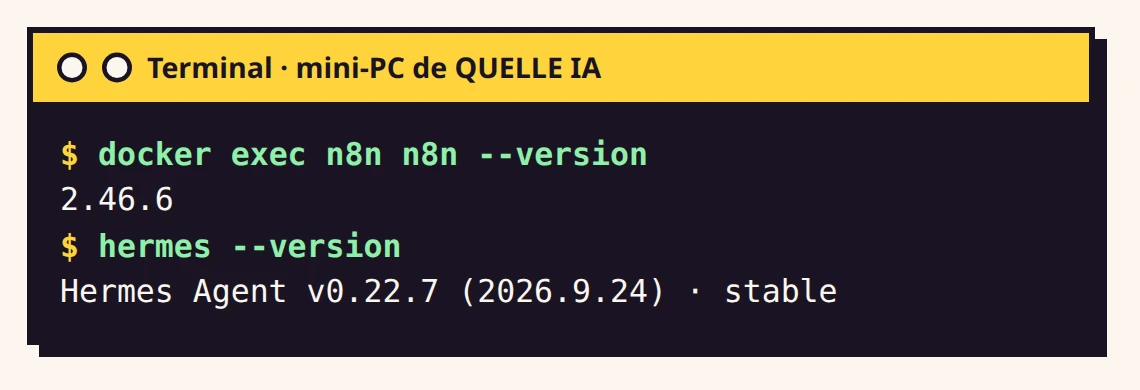
n8n convient quand l’automatisation touche plusieurs services et que vous voulez voir chaque étape à l’écran.
Troisième façon : un agent personnel
Hermes Agent (Nous Research) et OpenClaw sont des assistants open source, sous licence MIT, qu’on installe sur sa propre machine. Une passerelle les relie à vos messageries (Telegram, Discord, Slack, WhatsApp, Signal…). Vous leur écrivez comme à un collègue, ils travaillent sur la machine et répondent dans la conversation. Tous deux apprennent des skills et lancent des tâches programmées décrites en langage courant ; Hermes garde en plus une mémoire d’une session à l’autre.
Hermes Agent
Installer Hermes Agent
macOS et Linux · Linux, macOS, Windows par WSL2 (ligne de commande seule)
curl -fsSL https://hermes-agent.nousresearch.com/install.sh | bashWindows · Windows natif (PowerShell)
iex (irm https://hermes-agent.nousresearch.com/install.ps1)Ensuite · Après l'installation en ligne de commande
source ~/.bashrchermesRecharger la configuration du terminal (ou source ~/.zshrc avec zsh), puis lancer hermes. Ensuite, hermes desktop installe et ouvre l'application de bureau.
D'après hermes-agent.nousresearch.com, lue le 3 octobre 2026.La fiche de Hermes Agent →
- Lancez
hermes setup: l’assistant de configuration vous fait choisir le modèle, les outils et les messageries. hermes modelchange ensuite de fournisseur ou de modèle, local compris.- Déclarez la liste des comptes autorisés à parler à l’agent. Sans liste, Hermes refuse tout le monde : c’est voulu.
OpenClaw
Installer OpenClaw
macOS et Linux · macOS, Linux, WSL2
curl -fsSL https://openclaw.ai/install.sh | bashWindows · Windows (PowerShell)
iwr -useb https://openclaw.ai/install.ps1 | iexnpm · Tous systèmes, avec Node.js déjà installé (Node 24.16+ ou 26.1+)
npm install -g openclaw@latest --allow-scripts=openclawopenclaw onboard --install-daemonCommande pour npm 12 ou npm 11.16+ ; avec npm 11.15 ou plus ancien, retirer --allow-scripts=openclaw.
D'après docs.openclaw.ai, lue le 3 octobre 2026.La fiche de OpenClaw →
- Le script d’installation lance un assistant qui règle l’accès au modèle, l’espace de travail et la passerelle.
openclaw dashboardouvre l’interface de contrôle : envoyez-y un message pour vérifier que l’assistant répond.- Branchez une messagerie. OpenClaw conseille Telegram pour commencer. Un inconnu qui écrit au bot reçoit un code d’appairage au lieu d’être servi.
- Lancez
openclaw security audit: la commande dit si votre installation s’est éloignée des réglages sûrs.
L’agent personnel convient quand vous voulez déléguer en langage courant, depuis votre téléphone, sur une machine allumée en permanence. La liste des agents personnels suivis par QUELLE IA :
Un agent personnel à installer
- gooseAgentic AI Foundation (Linux Foundation), projet créé par Blockopen source (Apache-2.0)
- Hermes AgentNous Researchopen source (MIT)
- ManusButterfly Effect, Singapourcode fermé
- NVIDIA AppNVIDIA, États-Uniscode fermé
- OpenClawOpenClaw Foundationopen source (MIT)
Rangés par ordre alphabétique, sans note ni classement.
Les précautions
Un agent qui lit vos messages et lance des commandes sur votre machine est puissant, et l’erreur coûte cher.
- Fermez la porte : seuls vos comptes doivent pouvoir écrire à l’agent. Hermes refuse tout utilisateur non déclaré ; sa documentation interdit d’activer « tous les utilisateurs » en production.
- Gardez les validations : Hermes compare chaque commande à une liste de motifs dangereux et attend votre accord, refusé par défaut si vous ne répondez pas. Le mode qui coupe ces contrôles est réservé aux environnements jetables.
- Isolez les commandes : Hermes peut exécuter ses commandes dans un conteneur Docker plutôt que directement sur la machine. OpenClaw laisse sa passerelle écouter la machine seule par défaut ; une image de conteneur l’expose davantage, et demande alors une authentification.
- Surveillez les résultats : une tâche programmée qui échoue en silence est pire qu’une tâche qui n’existe pas. Demandez-vous à chaque automatisation en combien de temps vous apprendriez qu’elle a cessé de marcher.
- Comptez la facture : un agent qui tourne souvent consomme beaucoup de jetons. Un modèle local sur la machine supprime ce coût pour les tâches simples.
Pour aller plus loin
- MCP : brancher des outils dans Claude, ChatGPT ou un agentNiveau Amateur 15 min
- Faire travailler plusieurs agents ensemble, sans casseNiveau Nerd 25 min
- Brancher Ollama dans un agent de codeNiveau Expert 25 min
- C'est quoi un agent d'IA ? La boucle expliquéeNiveau Débutant 8 min
- Gemini dans Chrome et les Tâches : l'agent de GoogleNiveau Amateur 10 min
- Bien configurer Hermes Agent : modèle, Telegram, sécuritéNiveau Expert 22 min
Sur mini lab AI, un guide du même auteur reprend ce sujet pour monter son atelier d'IA à la maison.
Sources
- docs.n8n.io, lue le
- docs.n8n.io, lue le
- github.com, lue le
- docs.n8n.io, lue le
- docs.n8n.io, lue le
- docs.n8n.io, lue le
- hermes-agent.nousresearch.com, lue le
- docs.openclaw.ai, lue le