
Un modèle de langage ne sait rien de votre agenda, de vos tickets ou des fichiers de votre entreprise. Pour qu’il les consulte ou agisse dessus, il faut un pont entre l’application d’IA et ces services. MCP (Model Context Protocol) est ce pont, sous la forme d’un standard ouvert. La documentation officielle le compare à un port USB-C : une même prise pour brancher n’importe quel outil dans n’importe quelle application compatible.
À quoi ça sert
- Interroger vos outils de travail : « quels tickets me sont assignés cette semaine ? », posé à Claude branché sur votre gestionnaire de tickets.
- Outiller un agent de code : lui ouvrir la base de données du projet, l’outil de suivi des erreurs ou une documentation en ligne.
- Agir dans un service : créer une page dans un wiki, ajouter un événement à un agenda, ouvrir une demande de fusion sur GitHub.
- Lire vos propres fichiers depuis une application d’IA, par un serveur local qui n’ouvre qu’un dossier choisi.
Claude, ChatGPT, Visual Studio Code, Cursor et les agents de code en ligne de commande le prennent en charge. Un service qui publie un serveur MCP devient donc utilisable partout, sans module propre à chaque assistant.
Comment ça marche
- L’application (on dit aussi l’hôte) : Claude, ChatGPT, Claude Code, Codex… C’est elle que vous utilisez.
- Le client : un composant de l’application qui tient la connexion avec un serveur. L’application en ouvre un par serveur branché.
- Le serveur : un petit programme qui propose des capacités au modèle. Il peut tourner sur votre machine (serveur local) ou chez un service en ligne (serveur distant).
Un serveur offre trois sortes de choses. Les outils sont des actions que le modèle peut déclencher : chercher un ticket, lire un fichier, interroger une base. Les ressources sont des données à lire, comme le contenu d’un fichier ou le schéma d’une base. Les prompts sont des modèles de consignes tout prêts.
Deux modes de transport existent. Un serveur local se lance comme un programme et échange par l’entrée et la sortie standard (on parle de stdio). Un serveur distant se joint par Internet en HTTP, et le protocole recommande OAuth pour s’y connecter, c’est-à-dire une fenêtre de connexion au service plutôt qu’un mot de passe collé. La version de la spécification en vigueur est datée du 28 juillet 2026.
Dans Claude (site, application de bureau)
Claude appelle ces branchements des connecteurs. Ceux de l’annuaire d’Anthropic s’ajoutent en un clic. Pour un autre serveur distant, il suffit de son adresse :
- Ouvrez Customize > Connectors.
- Choisissez Add, puis Add custom connector.
- Donnez un nom et collez l’adresse du serveur (par exemple
https://mcp.exemple.com/mcp), puis Continue. - Gardez les réglages d’authentification marqués Detected, sauf avis contraire de la documentation du serveur, puis Add.
- Si le connecteur affiche Connect, cliquez et connectez-vous au service.
Toutes les formules, gratuite comprise, acceptent les connecteurs personnalisés ; la formule gratuite en permet un seul. Sur les formules Team et Enterprise, un administrateur les ajoute pour l’organisation. Dans une conversation, le bouton + puis Connectors active ou coupe chaque connecteur.
L’application de bureau accepte aussi des serveurs locaux empaquetés en extensions (fichiers .mcpb) : faites glisser le fichier dans Settings > Extensions. Une extension tourne avec vos droits d’utilisateur.
Dans ChatGPT
OpenAI range les serveurs MCP parmi les plugins, depuis la version web :
- Ouvrez la page des plugins de ChatGPT (chatgpt.com/plugins).
- Cliquez sur le bouton plus, puis Add custom MCP server.
- Donnez un nom et, sous Connection, l’adresse du serveur.
- Choisissez l’authentification (OAuth ou aucune), lisez l’avertissement et confirmez.
- Choisissez Create as a plugin, puis installez le plugin avant de vous en servir dans une conversation.
Par défaut, ChatGPT demande votre accord avant toute action d’écriture : il traite comme une écriture tout outil que le serveur n’a pas déclaré en lecture seule. Les autorisations de votre espace de travail s’appliquent, et OpenAI ne détaille pas sur cette page quelles formules y ont droit.
Dans un agent de code
Les agents en ligne de commande ajoutent un serveur par une commande, qui l’écrit ensuite dans leur fichier de réglages. Avec Claude Code :
- Ouvrez un terminal dans le dossier du projet.
- Pour un serveur distant, donnez son adresse :
claude mcp add --transport http notion https://mcp.notion.com/mcp
- Pour un serveur local, tout ce qui suit
--est la commande qui lance le serveur, avec ses options à lui :
claude mcp add --transport stdio monserveur -- npx -y nom-du-paquet
- Choisissez la portée. Par défaut, le serveur vaut pour vous seul et pour ce projet.
--scope projectl’écrit dans un fichier.mcp.jsonà la racine, partagé avec l’équipe par Git ;--scope userle rend disponible dans tous vos projets. - Lancez
claude, puis tapez/mcp: la liste montre l’état de chaque serveur et lance la connexion à ceux qui demandent OAuth.
Le fichier .mcp.json d’un projet ressemble à ceci, pour un serveur qui demande une clé. La clé ne s’y écrit jamais en clair : ${EXEMPLE_TOKEN} est lu dans vos variables d’environnement.
{
  "mcpServers": {
    "exemple": {
      "type": "http",
      "url": "https://mcp.exemple.com/mcp",
      "headers": { "Authorization": "Bearer ${EXEMPLE_TOKEN}" }
    }
  }
}
Avec Codex, la logique est la même : codex mcp add écrit le serveur dans ~/.codex/config.toml, sous une table [mcp_servers.<nom>], et /mcp les liste dans la session.
codex mcp add context7 -- npx -y @upstash/context7-mcp
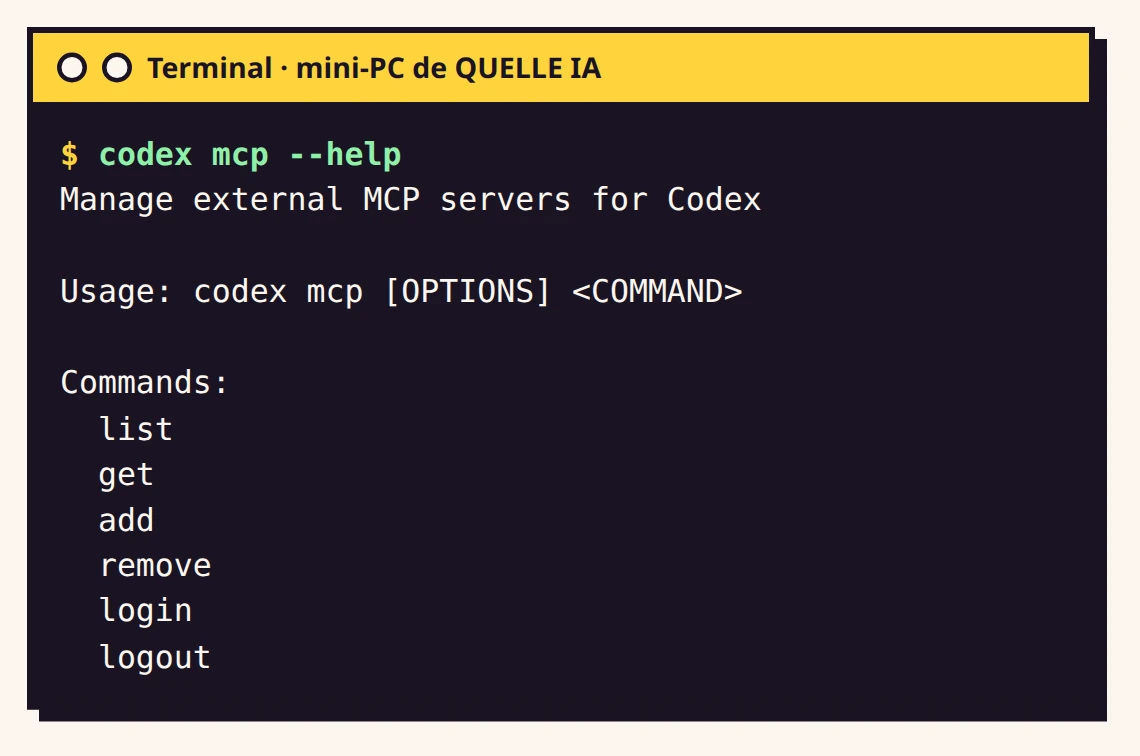
Le même réglage, écrit à la main dans config.toml, avec un serveur distant dont le jeton est lu dans une variable d’environnement :
[mcp_servers.context7]
command = "npx"
args = ["-y", "@upstash/context7-mcp"]

[mcp_servers.figma]
url = "https://mcp.figma.com/mcp"
bearer_token_env_var = "FIGMA_OAUTH_TOKEN"
Gemini CLI range ses serveurs dans settings.json, sous mcpServers (ou par gemini mcp add), et /mcp affiche leur état et leurs outils :
{
  "mcpServers": {
    "monServeur": {
      "command": "python",
      "args": ["-m", "mon_serveur_mcp"]
    }
  }
}
Mistral Vibe les déclare dans son config.toml, ou par vibe mcp add. Il permet de régler l’autorisation outil par outil, sous la forme nomduserveur_nomdeloutil :
vibe mcp add fetch_server --transport stdio --command uvx --arg mcp-server-fetch
[tools.fetch_server_get]
permission = "ask"
Les précautions
Un serveur MCP donne au modèle de vrais pouvoirs : lire vos données, en créer, en effacer, agir en votre nom. Les éditeurs le rappellent tous.
- Branchez seulement des serveurs d’éditeurs de confiance. Un serveur local est un programme qui tourne avec vos droits. La documentation de MCP cite l’exemple d’une commande de démarrage piégée qui envoie votre clé SSH sur un site tiers. Lisez la commande complète avant de l’accepter.
- Méfiez-vous du contenu que le serveur rapporte. Une page web ou un ticket peut contenir des instructions cachées destinées au modèle (on parle d’injection de prompt). Anthropic signale ce risque pour tout serveur qui va chercher du contenu extérieur.
- Accordez le moins de droits possible. Lors de la connexion, relisez les autorisations demandées. Coupez les outils d’écriture dont vous n’avez pas besoin : Claude permet de les régler sur Blocked, Vibe d’imposer
permission = "ask"outil par outil, Codex de limiter la liste avecenabled_tools. - Gardez les demandes d’accord. Gemini CLI propose une option
trustqui saute toutes les confirmations d’un serveur : sa documentation la réserve aux serveurs que vous contrôlez entièrement. Le bouton « Always allow » de Claude appelle la même prudence. - Ne mettez pas de clé en clair dans un fichier partagé.
.mcp.jsonaccepte des variables comme${MA_CLE}, Codex lit un jeton depuis une variable avecbearer_token_env_var, Vibe avecapi_key_env. - Méfiez-vous des dépôts clonés. Claude Code demande votre accord avant d’utiliser les serveurs déclarés dans le
.mcp.jsond’un projet, et un dépôt ne peut pas s’approuver lui-même. - Débranchez ce qui ne sert plus. Un connecteur oublié reste une porte ouverte sur le service.
Les serveurs MCP voyagent souvent avec des skills et des hooks à l’intérieur de paquets plus larges, les plugins. Le guide suivant explique comment ils s’articulent.
Pour aller plus loin
- Skills, plugins, extensions : enrichir son agent de codeNiveau Expert 18 min
- Automatiser avec l'IA : scripts, n8n et agents personnelsNiveau Amateur 20 min
- Installer son premier agent de code : Claude Code, Codex, VibeNiveau Amateur 20 min
- Plugins de ChatGPT : relier Gmail, Drive, GitHub et vos outilsNiveau Amateur 12 min
Pour monter son atelier d'IA à la maison, mini lab AI, du même auteur, va plus loin.
Sources
- modelcontextprotocol.io, lue le
- modelcontextprotocol.io, lue le
- modelcontextprotocol.io, lue le
- claude.com, lue le
- developers.openai.com, lue le
- code.claude.com, lue le
- learn.chatgpt.com, lue le
- geminicli.com, lue le
- docs.mistral.ai, lue le