
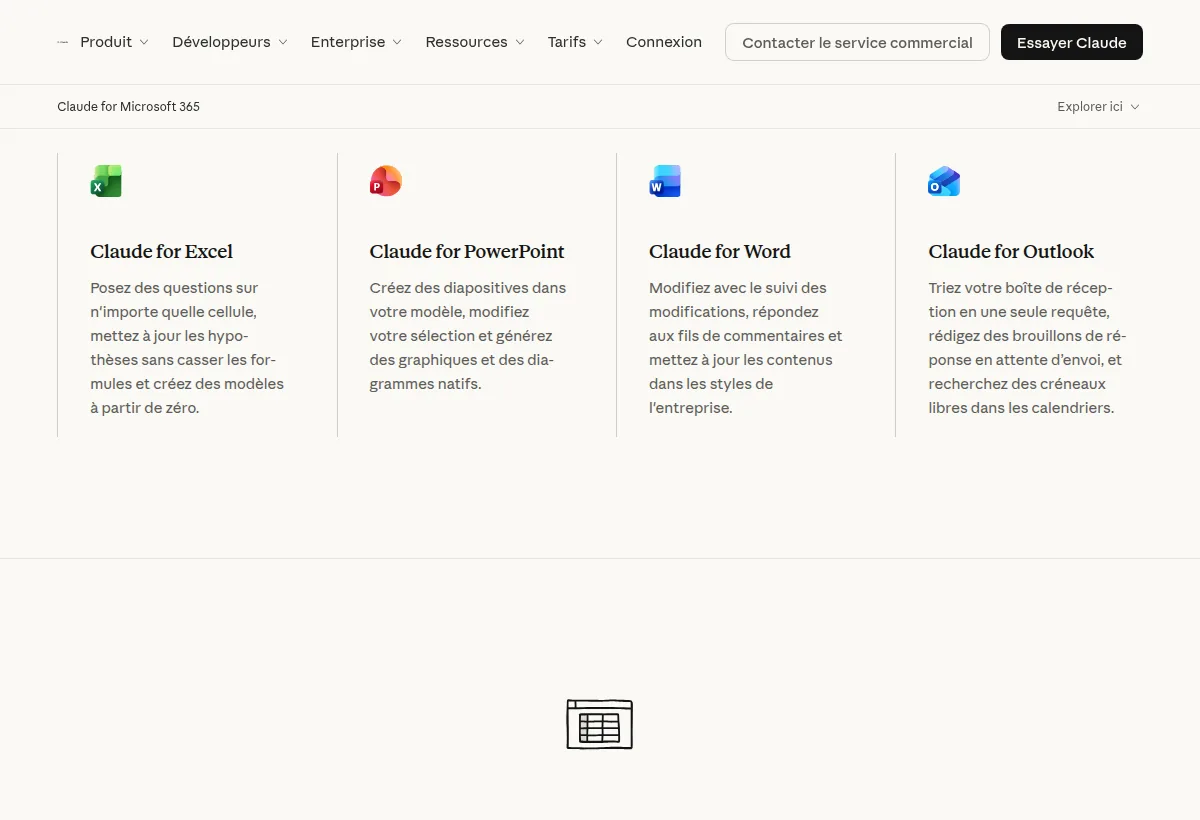
Claude travaille aussi dans les logiciels de bureau. Claude for Microsoft 365 ajoute un volet à Excel, PowerPoint et Word (disponibles pour tous depuis le 7 mai 2026) et à Outlook (en bêta publique). Claude for Google Workspace fait de même dans Google Docs, Sheets et Slides, en bêta. Dans les deux cas, Claude lit le fichier ouvert et le modifie sur place, en montrant chaque changement.
Comment ça marche
Dans Microsoft 365, une seule conversation suit d’un logiciel à l’autre : triez un e-mail dans Outlook, ouvrez la pièce jointe dans Word, construisez le calcul dans Excel puis la présentation dans PowerPoint, sans réexpliquer le sujet. La conversation reste attachée à chaque fichier : refermez le volet, rouvrez-le le lendemain, elle est toujours là. Les skills allumées dans votre compte Claude servent aussi dans ces compléments.
Chaque modification se vérifie : suivi des modifications dans Word, cellules surlignées dans Excel, brouillons en attente dans Outlook. D’après Anthropic, rien n’est envoyé ni enregistré avant que vous le décidiez.
Deux autres façons de travailler avec ces fichiers existent dans Claude, à ne pas confondre :
- Les connecteurs (Microsoft 365, Google Drive, Gmail) font l’inverse : depuis claude.ai ou l’appli, Claude va chercher vos e-mails, votre agenda et vos fichiers OneDrive, SharePoint ou Drive. Le connecteur Microsoft 365 est ouvert à toutes les formules, compte personnel compris.
- Claude Sheets, en bêta, est un tableur à l’intérieur de Claude ; les compléments, eux, apportent Claude dans les fichiers que vous gardez déjà dans Excel ou Google Sheets.
À quoi ça sert
- Excel : poser une question sur n’importe quelle cellule, changer une hypothèse sans casser les formules, construire un modèle sur plusieurs onglets.
- PowerPoint : créer des diapositives dans le modèle de l’entreprise, avec des graphiques natifs modifiables.
- Word : corriger un contrat en suivi des modifications, répondre aux commentaires, rédiger dans les styles de la maison.
- Outlook : trier la boîte de réception, préparer des réponses qui restent en brouillon, trouver un créneau commun.
- Google Docs, Sheets, Slides : résumer un document avec les endroits cités, écrire ou corriger une formule, restyler une présentation.
Installer pas à pas
Microsoft 365 (formules payantes)
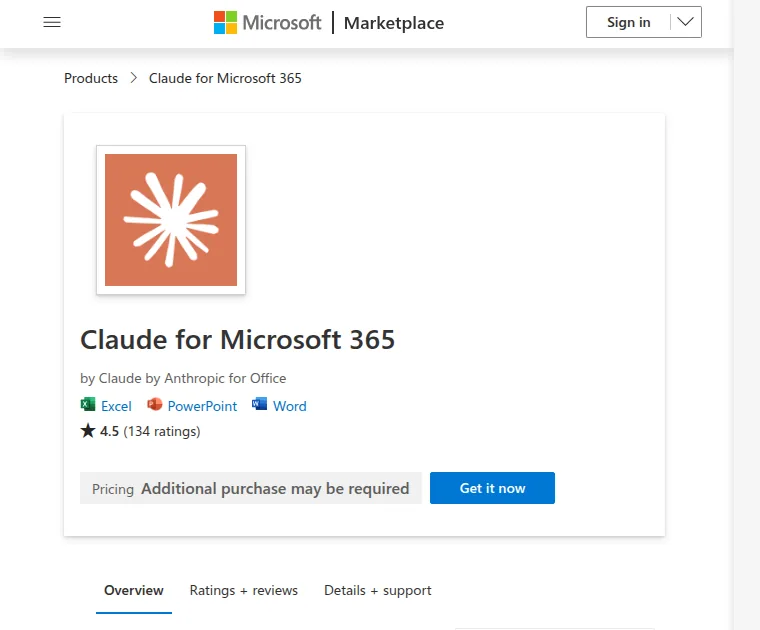
- Sur claude.com, ouvrez la page « Claude for Microsoft 365 » et cliquez sur « Installer pour Microsoft 365 » ; pour Outlook, sur « Installer pour Outlook ». Les deux mènent au Microsoft Marketplace.
- Cliquez sur « Get it now » et suivez l’installation avec votre compte Microsoft. Une seule fiche couvre Excel, PowerPoint et Word.
- Ouvrez le logiciel, lancez le complément Claude et connectez-vous avec votre compte Claude. Une entreprise peut aussi faire passer ces compléments par sa passerelle vers Claude sur Amazon Bedrock, Google Cloud ou Microsoft Foundry.
Google Workspace (bêta, formules payantes)
- Ouvrez la fiche Claude du Google Workspace Marketplace, cliquez sur « Install », choisissez votre compte Google, puis « Continue » et « Allow ». Une seule installation couvre Docs, Sheets et Slides.
- Rechargez les fichiers déjà ouverts.
- Dans un fichier, ouvrez « Extensions », « Claude », « Open Claude », puis connectez-vous avec votre compte Claude.
- Si le bouton d’installation est grisé ou si Google affiche « This application is not allowed by your administrator », seul l’administrateur de votre Google Workspace peut l’autoriser.
Exemples de demandes à copier :
Que calcule la colonne F, et d'où viennent les valeurs de la ligne 12 ?
Passe l'hypothèse de croissance de 4 à 6 % et dis-moi quelles cellules changent, sans toucher aux formules.
Relis ce contrat en suivi des modifications : signale les clauses de résiliation et propose une formulation plus claire.
Disponible en France ?
Oui. La grille des tarifs ouverte depuis la France coche « Claude for Microsoft 365 » et « Claude for Microsoft Outlook » pour Pro, Max et Ultra ; l’extension Google Workspace est en bêta pour les mêmes formules. La formule gratuite n’y a pas accès, mais garde les connecteurs.
Limites et précautions
- Relisez avant d’envoyer. Les réponses d’Outlook restent en brouillon jusqu’à votre clic, mais un modèle financier ou un contrat modifié se vérifie ligne à ligne.
- Un fichier confidentiel part chez Anthropic. Le contenu lu par le volet est envoyé à Claude comme dans une conversation ; vérifiez la politique de votre entreprise avant de l’ouvrir sur un document sensible.
- Votre administrateur décide. Dans une entreprise, l’installation dépend des règles fixées dans Microsoft 365 ou Google Workspace par l’administrateur, quelle que soit votre formule Claude.
- Teams reste en lecture seule pour le connecteur Microsoft 365 ; l’envoi d’e-mails par le connecteur demande que l’administrateur ait activé les outils d’écriture.
Pour aller plus loin
- Connecteurs, MCP, skills et plugins dans ClaudeNiveau Amateur 12 min
- Les artefacts de Claude : documents, présentations et mini-applisNiveau Débutant 12 min
- Claude Cowork : confier une tâche entière à ClaudeNiveau Amateur 14 min
- Adobe Firefly : le studio d'IA d'Adobe et ses modèles partenairesNiveau Débutant 10 min
- Anthropic et Claude : les produits, les modèles et les formulesNiveau Débutant 12 min
- Bien démarrer avec ChatGPT sur le web, l'ordinateur et le mobileNiveau Débutant 12 min
Pour monter son atelier d'IA à la maison, mini lab AI, du même auteur, va plus loin.
Sources
- Claude, Claude for Microsoft 365, lue le
- Claude, Collaborate with Claude across Excel, PowerPoint, Word and Outlook, lue le
- Microsoft Marketplace, Claude for Microsoft 365, lue le
- Claude Help Center, Use Claude in Google Docs, Sheets, and Slides, lue le
- Claude Help Center, Connect to Microsoft 365, lue le
- Claude Help Center, Get started with Claude Sheets, lue le
- Claude Help Center, Use skills in Claude, lue le
- Claude Help Center, Release notes, lue le
- Claude, Plans et tarifs, lue le