
Claude devient plus utile quand il accède à vos outils. Quatre mécanismes s’en chargent dans l’appli : les connecteurs (Gmail, Google Drive, Slack, Notion, Microsoft 365 et des centaines d’autres), les serveurs MCP que vous ajoutez vous-même, les skills, qui lui apprennent une façon de faire, et les plugins, qui regroupent le tout pour un métier. Le guide sur MCP explique le protocole ; celui-ci montre où cliquer dans Claude.
Comment ça marche
Un connecteur donne à Claude l’accès à un service, avec vos droits sur ce service : ce que vous ne pouvez pas ouvrir, Claude ne l’ouvre pas non plus. Il lit, cherche et, selon le connecteur, agit (créer un ticket, envoyer un message). Les connecteurs fonctionnent dans Claude sur le web, le bureau, le téléphone et dans Claude Code.
Un connecteur personnalisé pointe vers un serveur MCP distant de votre choix, par son adresse. MCP (Model Context Protocol) est un standard ouvert, créé par Anthropic, qui relie les applis d’IA aux outils et aux données. C’est le cloud d’Anthropic qui s’y connecte, même depuis l’appli de bureau : le serveur doit donc être joignable sur Internet, en HTTPS (port 443).
Une extension de bureau fait tourner un serveur MCP sur votre ordinateur, dans l’appli de bureau seulement.
Une skill est un dossier qui contient au moins un fichier skill.md (des instructions en Markdown précédées d’un nom et d’une description) et, au besoin, des scripts ou des ressources. Claude ne lit d’abord que le nom et la description de chaque skill, puis charge le reste quand la tâche le demande, ce qui ménage la fenêtre de contexte. Anthropic fournit ses propres skills pour créer des fichiers Excel, Word, PowerPoint et PDF ; Claude s’en sert tout seul.
Un plugin rassemble des skills, des connecteurs et des sous-agents pour un métier (ventes, finance, juridique, marketing, ressources humaines…). Un plugin ajouté sur le web se retrouve dans Cowork et dans Claude Code connecté au même compte.
À quoi ça sert
- Préparer une réunion à partir de l’agenda, des e-mails et des documents Drive des participants.
- Créer des tickets dans Linear ou Jira à partir d’un compte rendu.
- Imposer votre charte à chaque présentation avec une skill qui contient les couleurs, les polices et le logo.
- Brancher un outil maison (une base interne, un CRM) par un serveur MCP que votre équipe héberge.
Installer pas à pas
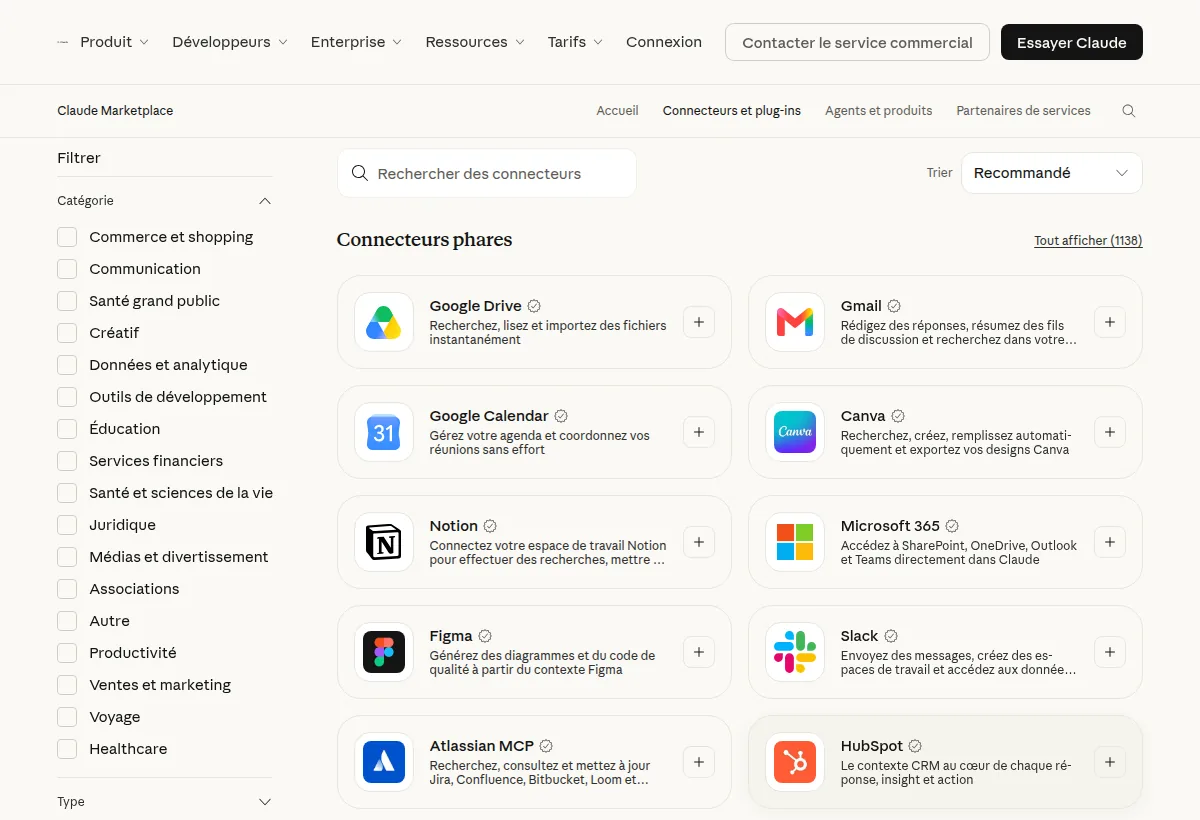
Un connecteur de l’annuaire
- Ouvrez « Customize », puis « Connectors », et cliquez sur « + » à côté de Connectors. Depuis une conversation : « + » dans la zone de saisie (ou tapez
/), « Connectors », puis « Manage connectors ». - Choisissez le service, lisez ce qu’il peut lire et écrire, cliquez sur « Connect » ou « Install » et suivez la connexion au service.
- Dans une conversation, cliquez sur « + », puis « Connectors », pour allumer ou couper chaque connecteur.
Un connecteur personnalisé (serveur MCP distant)
- Ouvrez « Customize », puis « Connectors », cliquez sur « + Add », puis « Add custom connector ».
- Donnez un nom et collez l’adresse du serveur telle que son éditeur la donne, chemin compris (par exemple
https://example.com/mcp), puis « Continue ». - Sous « Authentication », choisissez « Sign in now », « Sign in when needed » ou « No sign in ». Une clé d’API fixe se met dans « Request headers ».
- Cliquez sur « Add ». Avec la formule gratuite, un seul connecteur personnalisé est permis.
Une skill
- Dans « Settings », puis « Capabilities », allumez « Code execution and file creation » (« Create and edit files » dans la nouvelle présentation).
- Ouvrez « Customize », puis « Skills », et allumez les skills d’exemple qui vous intéressent.
- Pour la vôtre, compressez le dossier de la skill en ZIP, cliquez sur « + », « + Create skill », puis « Upload a skill ».
Le début d’un fichier skill.md, d’après l’aide (nom de 64 caractères au plus, description de 200 au plus, car c’est elle qui décide quand Claude s’en sert) :
---
name: Charte maison
description: Applique la charte graphique de l'entreprise à toute présentation ou document.
---

Utilise les couleurs et polices du dossier ressources. Le logo va en bas à droite.
Un plugin (formules payantes)
- Ouvrez « Customize » dans la colonne de gauche, puis l’onglet « Plugins », puis « Discover ».
- Choisissez le plugin et cliquez sur « Add ». Dans Cowork, ouvrez d’abord l’onglet « Cowork ».
Exemples de demandes une fois branché :
Avec Google Agenda et Gmail, prépare-moi une fiche pour chacun de mes rendez-vous de demain : qui, pourquoi, derniers échanges.
Crée dans Linear un ticket par point d'action de ce compte rendu, assigné à la bonne personne.
Disponible en France ?
Oui. La grille des tarifs donne les connecteurs et les skills à toutes les formules, et les extensions de bureau aussi. Les plugins sont ouverts aux formules payantes.
Limites et précautions
- Un connecteur agit en votre nom. L’aide le rappelle : vous accordez à Claude l’accès à vos données et parfois le droit de les modifier. Ne branchez que les services utiles.
- Un connecteur personnalisé n’est pas vérifié par Anthropic. Ajoutez seulement des serveurs dont vous connaissez l’éditeur.
- Un plugin peut contenir un serveur MCP local qui tourne sur votre ordinateur avec les mêmes droits que n’importe quel programme, dans Cowork et Claude Code : installez seulement ceux de sources sûres.
- Le contenu d’un connecteur peut piéger Claude. Un e-mail ou un document peut cacher des instructions ; relisez ce que Claude s’apprête à envoyer ou à modifier.
Pour aller plus loin
- MCP : brancher des outils dans Claude, ChatGPT ou un agentNiveau Amateur 15 min
- Skills, plugins, extensions : enrichir son agent de codeNiveau Expert 18 min
- Claude Cowork : confier une tâche entière à ClaudeNiveau Amateur 14 min
- Adobe Firefly : le studio d'IA d'Adobe et ses modèles partenairesNiveau Débutant 10 min
- Anthropic et Claude : les produits, les modèles et les formulesNiveau Débutant 12 min
- Bien démarrer avec ChatGPT sur le web, l'ordinateur et le mobileNiveau Débutant 12 min
Sur mini lab AI, un guide du même auteur reprend ce sujet pour monter son atelier d'IA à la maison.
Sources
- Claude Help Center, Use connectors to extend Claude's capabilities, lue le
- Claude Help Center, Get started with custom connectors using remote MCP, lue le
- Claude Help Center, Getting Started with Local MCP Servers on Claude Desktop, lue le
- Claude Help Center, What are skills?, lue le
- Claude Help Center, Use skills in Claude, lue le
- Claude Help Center, How to create custom skills, lue le
- Claude Help Center, Use plugins in Claude, lue le
- Claude Marketplace, Connecteurs et plugins, lue le
- Claude, Plans et tarifs, lue le