
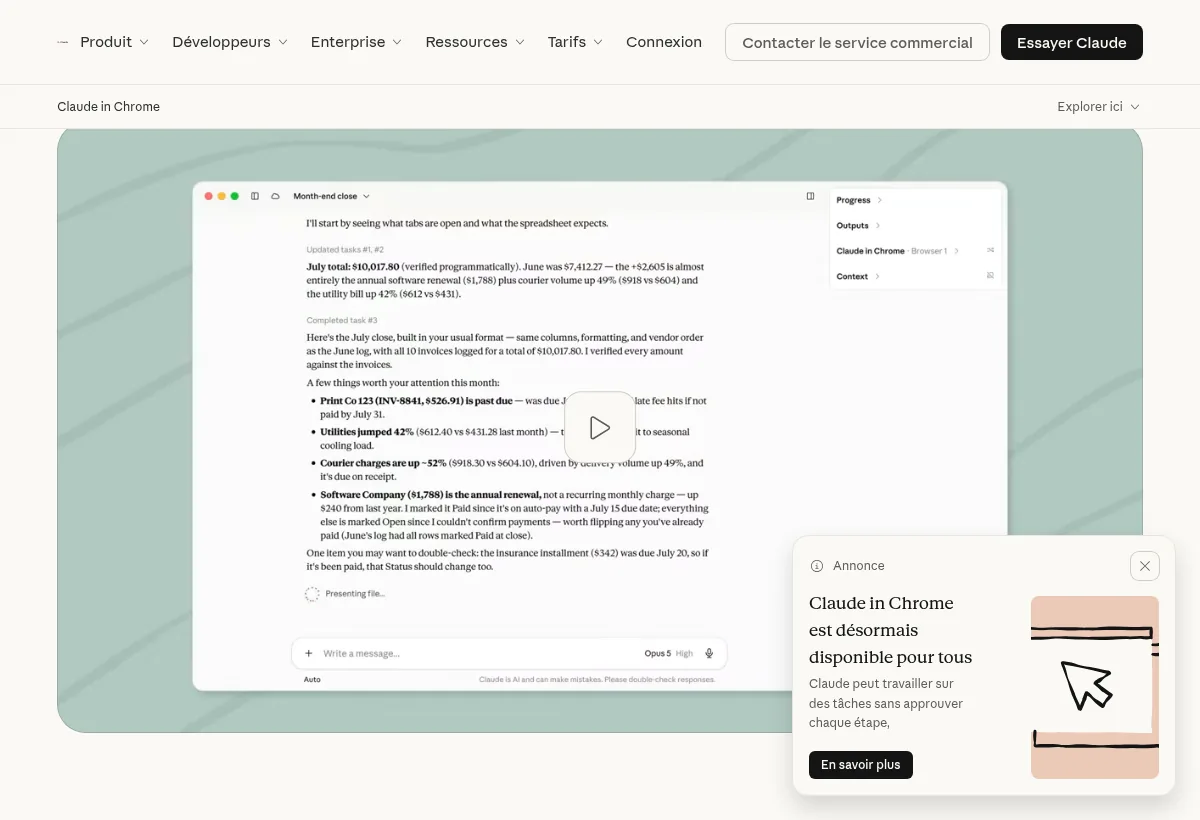
Claude in Chrome est une extension pour Google Chrome. Elle ouvre Claude dans un panneau latéral, lui montre la page affichée et lui permet d’agir : lire, cliquer, taper, remplir un formulaire, ouvrir et regrouper des onglets. Elle sert aussi de navigateur à Cowork et à Claude Code. Elle est réservée aux formules payantes, et Anthropic la dit protégée par des filtres de sécurité mais « encore risquée ».
Comment ça marche
Pour savoir quoi faire, Claude prend des captures des onglets où il travaille : tout ce qui s’y affiche entre dans la conversation. Les onglets qu’il ouvre sont rangés dans un groupe coloré, pour les distinguer des vôtres. Deux filtres tournent en permanence : l’un examine le contenu qui arrive (un texte caché dans une page qui lui donnerait des ordres), l’autre chaque action avant qu’elle parte. Une action signalée est bloquée ou attend votre accord.
Sur Max, Ultra et Team, et sur Pro au fil du déploiement, le panneau latéral fonctionne comme une session Cowork : la conversation est gardée dans l’historique, se reprend sur le web, le bureau ou le téléphone, et profite de vos skills, plugins et connecteurs. L’ancien panneau (« classic ») reste disponible, et lui seul permet d’enregistrer un parcours pour que Claude le refasse.
À quoi ça sert
- Résumer ou comparer les pages ouvertes dans plusieurs onglets.
- Recopier des informations d’une page vers une note, un document ou un formulaire.
- Une démarche en ligne guidée, que Claude fait pas à pas pendant que vous regardez.
- Vérifier un site en développement avec Claude Code : Claude lit la console, les requêtes réseau et la structure de la page pour trouver une erreur.
Installer pas à pas
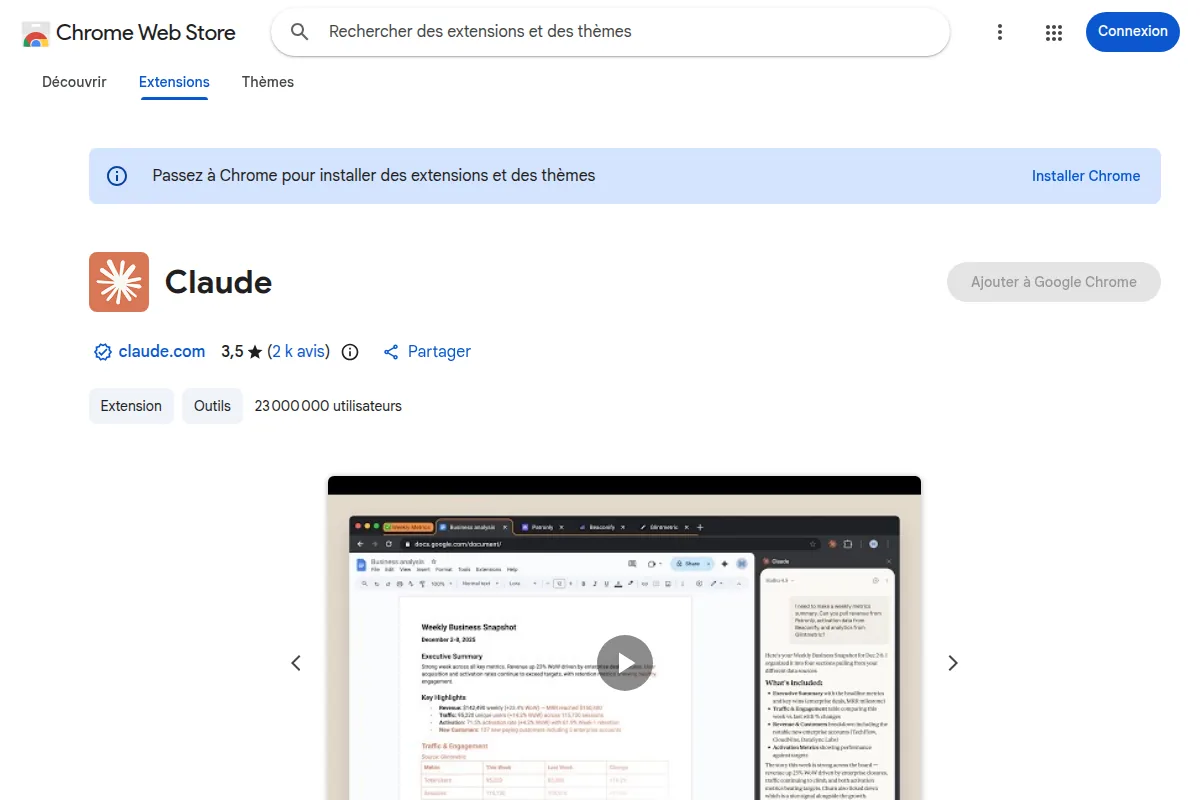
- Dans Google Chrome, ouvrez la fiche « Claude » du Chrome Web Store, publiée par claude.com, et cliquez sur « Ajouter à Chrome ».
- Connectez-vous avec votre compte Claude quand l’extension le demande.
- Épinglez-la : cliquez sur la pièce de puzzle, puis sur la punaise à côté de « Claude ».
- Accordez les autorisations demandées. Celle qui s’appelle « debugger » est celle qui permet à Claude de cliquer, taper et faire des captures.
- Cliquez sur l’icône de Claude dans la barre d’outils pour ouvrir le panneau latéral.
- Pour s’en servir depuis l’appli de bureau : cliquez sur vos initiales en bas à gauche, « Settings », « Customize », « Connectors », trouvez Claude in Chrome et cliquez sur « Configure », puis allumez-le. Il s’ajoute à la liste des connecteurs de chaque conversation, éteint par défaut.
Régler les permissions
Un menu sur la zone de saisie propose trois modes :
- Manually approve : Claude demande avant chaque action. Vous répondez par « Allow all for this website », par l’autorisation d’une seule action, ou par un refus.
- Automatically approve : Claude avance seul, chaque action passant par le contrôle automatique. C’est le mode de départ du panneau qui tourne comme une session Cowork.
- Skip all approvals : rien ne vérifie. À réserver à des sites et des tâches dont vous êtes sûr.
Quel que soit le mode, Claude demande votre accord pour télécharger un fichier ou saisir une information sensible, et avant d’ouvrir un site financier. Les sites pour adultes et de piratage sont bloqués.
Exemples de demandes :
Compare les trois offres d'abonnement ouvertes dans mes onglets et fais un tableau prix, engagement, options.
Sur cette page de formulaire, remplis les champs avec les informations du PDF que je t'ai donné, mais ne valide pas.
Disponible en France ?
Oui, pour Pro, Max et Ultra : la grille des tarifs ouverte depuis la France coche « Claude in Chrome » pour ces formules. L’extension ne fonctionne que dans Google Chrome : ni Edge, ni Brave, ni les autres navigateurs Chromium, ni le téléphone.
Limites et précautions
- Le risque d’injection reste réel. Une page, un e-mail ou un document peut cacher des instructions destinées à Claude. Anthropic donne un taux d’attaques réussies inférieur à 0,08 % sur ses propres tests, en précisant qu’il n’est pas nul.
- Un profil à part. L’aide conseille d’utiliser l’extension dans un profil Chrome séparé, sans accès à vos comptes sensibles, et de l’éviter sur les sites sensibles.
- « Always allow actions on this site » donne à Claude un accès durable au site : réservez-le aux sites de confiance.
- Les données de santé : dans une organisation qui a activé la configuration HIPAA, l’extension n’est pas couverte par l’accord correspondant.
Pour aller plus loin
- Claude Cowork : confier une tâche entière à ClaudeNiveau Amateur 14 min
- Protéger ses données dans ChatGPT, Claude, Gemini et les autresNiveau Débutant 7 min
- ChatGPT Work et dots : ce qui remplace le mode agent et AtlasNiveau Amateur 14 min
- Adobe Firefly : le studio d'IA d'Adobe et ses modèles partenairesNiveau Débutant 10 min
- Anthropic et Claude : les produits, les modèles et les formulesNiveau Débutant 12 min
- Bien démarrer avec ChatGPT sur le web, l'ordinateur et le mobileNiveau Débutant 12 min
Pour monter son atelier d'IA à la maison, mini lab AI, du même auteur, va plus loin.