
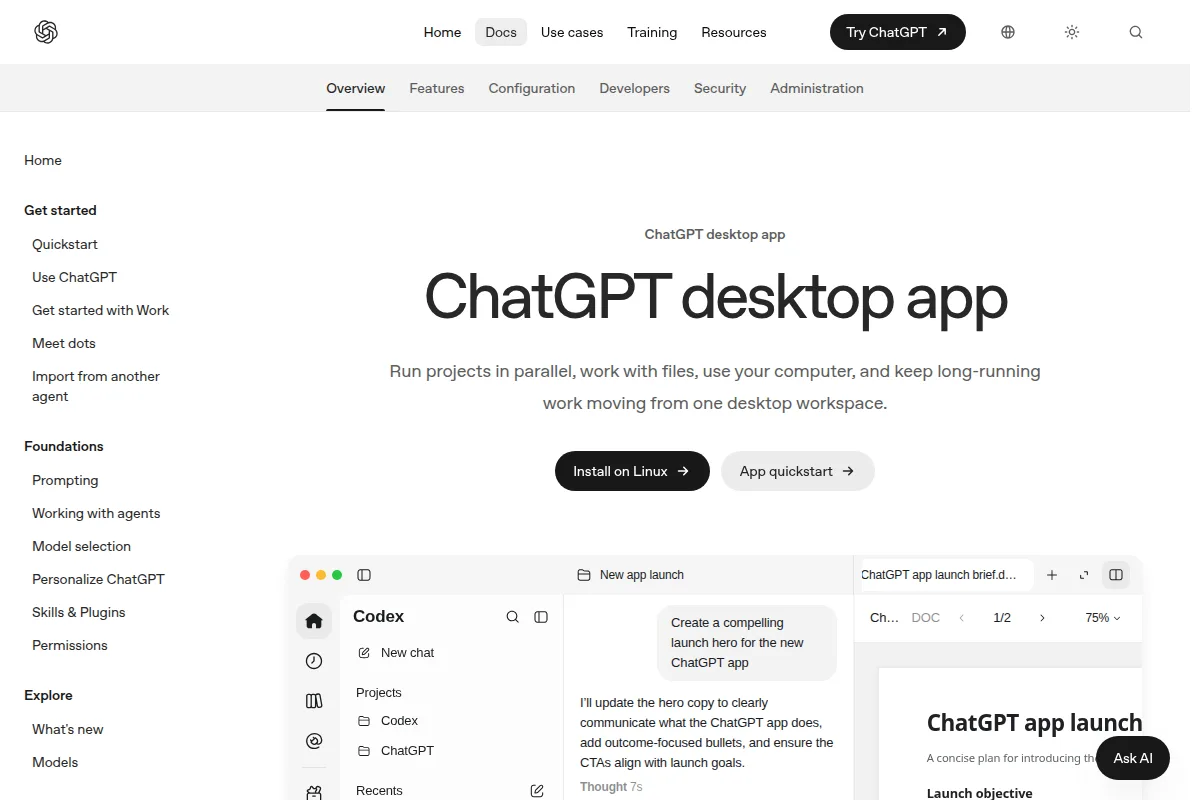
En 2025, ChatGPT avait un « mode agent » et un navigateur à part pour Mac, Atlas. En novembre 2026, ni l’un ni l’autre n’existe plus sous ce nom. Atlas a fermé le 9 août 2026 et ses fonctions sont passées dans l’appli de bureau. Les tâches en plusieurs étapes passent désormais par ChatGPT Work, et les formules Pro ajoutent le dot, un agent qui travaille en continu.
Comment ça marche
Dans l’appli ChatGPT, le sélecteur au-dessus de la zone de saisie fait passer de Chat à Work. En Work, ChatGPT planifie la tâche, rassemble le contexte, se sert d’outils (fichiers, ligne de commande, navigateur, plugins) et rend un résultat à relire : une présentation, un tableau comparatif, un rapport, une mise à jour qui revient chaque semaine. Vous suivez l’avancement, répondez à ses questions et validez les actions importantes.
Une tâche Work tourne à l’un de deux endroits :
- En local, dans l’appli de bureau. ChatGPT lit les fichiers du dossier choisi, peut manier les applis de l’ordinateur avec Computer Use et piloter votre navigateur habituel par une extension. L’ordinateur doit rester allumé et l’appli ouverte.
- Dans le nuage, sur les serveurs d’OpenAI. La tâche dispose de son propre ordinateur et de son propre navigateur, avec ses cookies et ses connexions à part. Elle ne voit pas vos fichiers ni les onglets de votre navigateur, et continue quand vous éteignez l’ordinateur.
Une tâche lancée dans le nuage depuis l’appli de bureau se reprend ensuite sur le web ou sur le téléphone. Si l’espace de travail autorise l’accès à l’ordinateur, un ordinateur allumé et connecté exécute les étapes qui ont besoin de ses fichiers.
À quoi ça sert
- Préparer une décision. Trois devis, un cahier des charges, et la demande d’un tableau qui note chaque option et signale les risques.
- Faire une présentation à partir de notes. La documentation donne l’exemple d’une présentation de huit diapositives tirée de documents joints, avec ce qui demande une relecture humaine.
- Tenir une mise à jour régulière. Chaque lundi, relire les nouveautés d’un canal Slack et d’un dossier Google Drive, puis rafraîchir l’ordre du jour d’une réunion.
- Agir sur un site où vous êtes connecté. Avec l’extension de navigateur, ChatGPT lit ou remplit une page dans votre propre navigateur, celui où vous avez vos sessions ouvertes.
Demande type, traduite de la documentation :
Crée un tableur qui compare les options pour [décision], à partir des notes et documents joints. Mets les critères importants, note chaque option, signale les risques et les informations manquantes, et ajoute un onglet de synthèse avec une recommandation.
Le navigateur
Le navigateur de ChatGPT sert sur le web et dans l’appli de bureau. Il ouvre des sites, rassemble des informations à jour et agit pour vous. Pour une tâche qui demande un jugement visuel, comme comparer une page à une capture, la documentation conseille de choisir GPT-6.2 Astra.
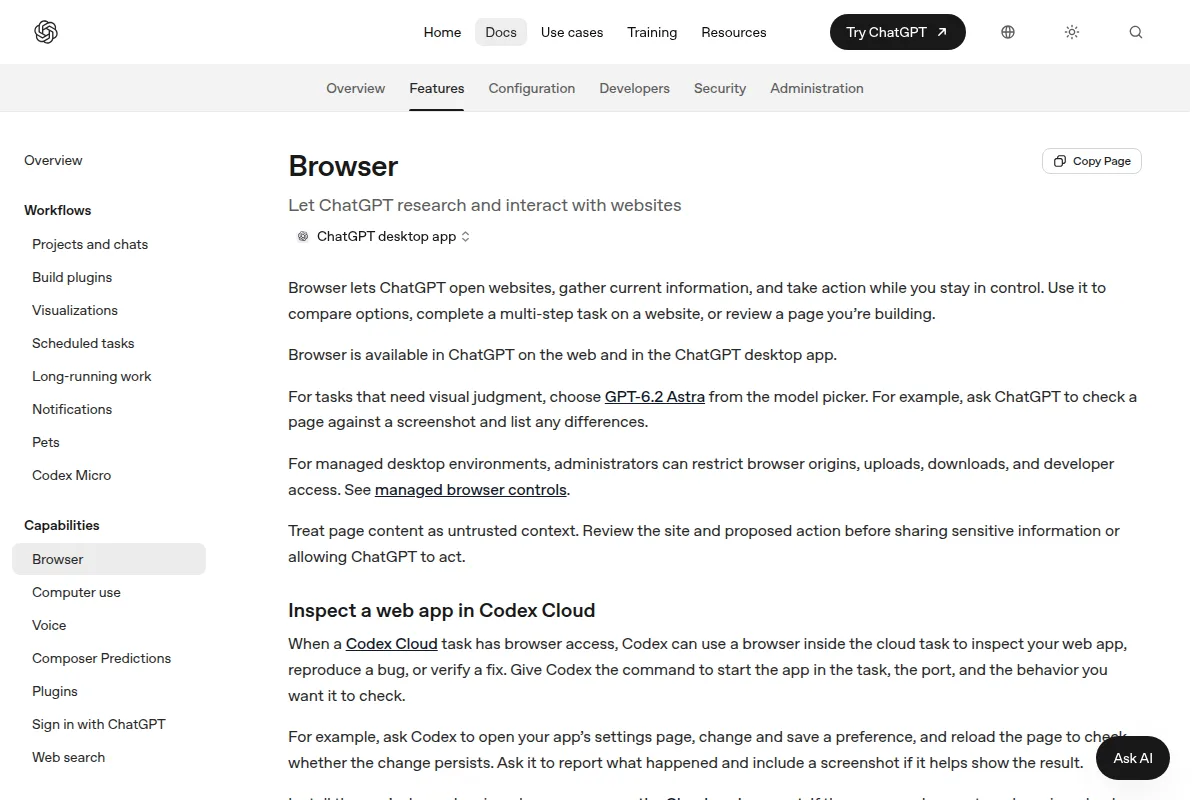
Il en existe trois sortes :
- Le navigateur du nuage sert aux tâches Work qui tournent chez OpenAI. Il est ouvert « dans toutes les régions » sur les formules payantes autres que Free et Go. Ses réglages se trouvent dans Settings > Cloud browser : l’accès aux sites peut être demandé à chaque fois (Always ask), validé après vérification par ChatGPT (Auto approve) ou permis sans question (Always allow, qu’OpenAI déconseille). Pour vider ses cookies et sessions : Settings > Cloud browser > Browser data > Clear all.
- Le navigateur intégré de l’appli de bureau, avec un profil séparé de votre navigateur habituel : vous et ChatGPT y voyez la même page, pratique pour relire un site en construction.
- L’extension pour Chrome, Edge, Brave, Opera ou Vivaldi, qui laisse ChatGPT travailler dans votre navigateur habituel.
Pour installer l’extension :
- Dans l’appli de bureau, ouvrez Settings > Computer Use.
- Choisissez votre navigateur et suivez la demande d’installation du plugin nécessaire.
- Choisissez Install à côté du navigateur : la page de l’extension s’ouvre dans sa boutique. Installez l’extension ChatGPT et lisez les permissions demandées.
- Dans une tâche, désignez ce navigateur avec un
@, dans le profil où l’extension est installée.
Computer Use
Computer Use laisse ChatGPT voir l’écran et manier les applis de votre Mac ou de votre PC Windows, en Work ou dans Codex. Il sert quand ni les fichiers ni un plugin ne suffisent : régler une appli qui n’a pas d’autre accès, reproduire un bogue qui n’apparaît qu’à l’écran, enchaîner plusieurs applis.
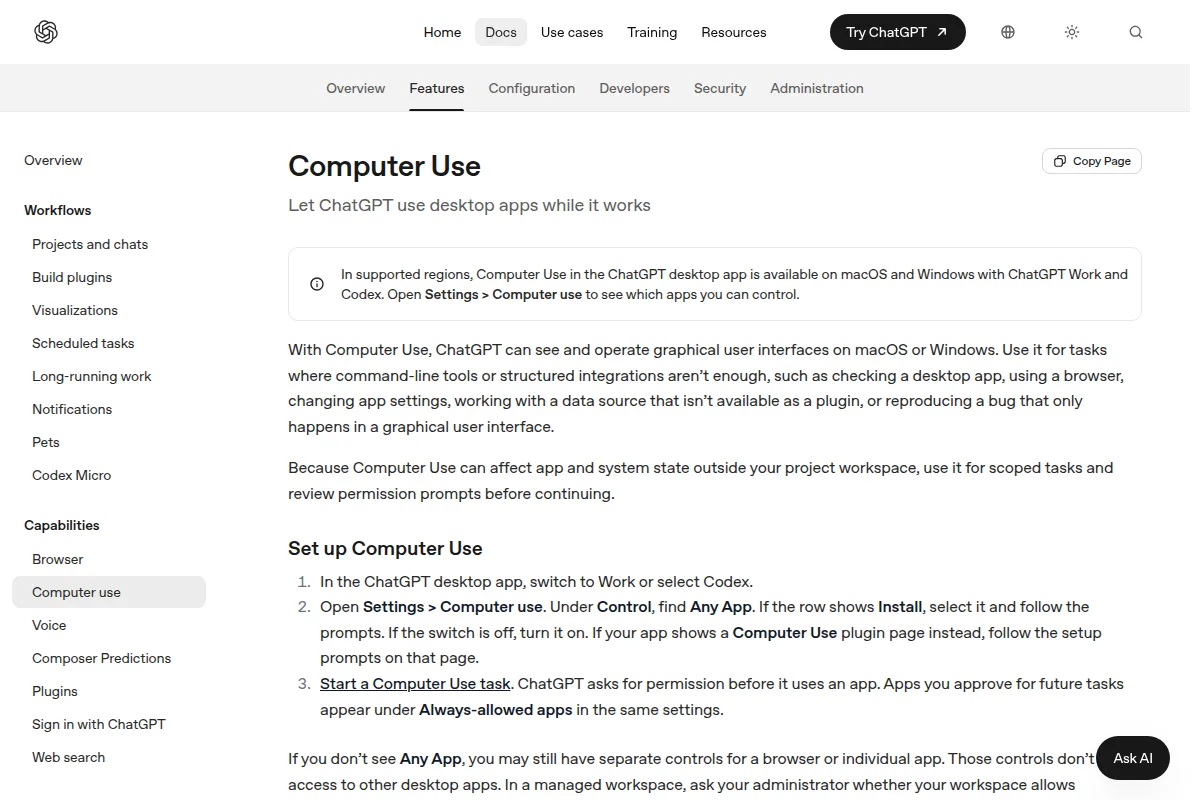
- Dans l’appli de bureau, passez en Work ou choisissez Codex.
- Ouvrez Settings > Computer use. Sous Control, repérez la ligne Any App : choisissez Install si elle l’affiche, ou allumez l’interrupteur.
- Sur Mac, accordez les autorisations Enregistrement de l’écran et Accessibilité quand macOS les demande. Sous Windows, gardez l’appli visée visible sur le bureau actif pendant la tâche.
- Lancez la tâche. ChatGPT demande la permission avant chaque nouvelle appli ; celles que vous autorisez pour la suite apparaissent sous Always-allowed apps.
Le dot
Le dot est un agent qui garde la responsabilité d’un travail dans la durée. Il dispose de son propre ordinateur dans le nuage, avec un navigateur, avance entre les conversations et vous sollicite quand une décision vous revient. On lui parle dans ChatGPT, par un appel vocal ou depuis une messagerie reliée comme Slack. Il confie des morceaux de travail à Work ou à Codex.
- Ouvrez dots dans l’appli pour téléphone, l’appli de bureau ou le navigateur d’un ordinateur, et suivez la présentation.
- Donnez-lui un nom et une apparence (modifiables plus tard).
- Reliez par des plugins les applis qu’il doit utiliser : messagerie, agenda, fichiers. Relier votre ordinateur reste facultatif, depuis le profil du dot.
Pour les formules Pro et Business Premium, les conversations avec le dot ne comptent pas dans les limites d’usage de ChatGPT ; les tâches qu’il lance dans Work ou Codex, si.
Disponible en France ?
En partie. Work et Codex sont inclus dans les formules vendues en France ; avec Free et Go, Work reste limité et réservé à l’appli de bureau, selon la page de tarifs française. Deux fonctions manquent ou restent floues :
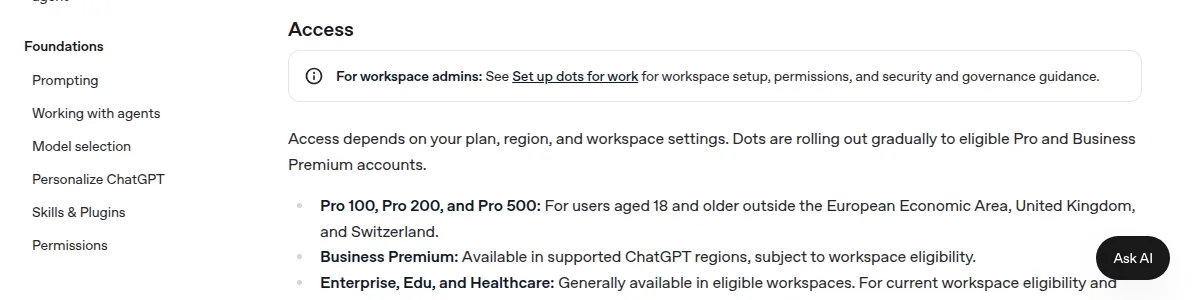
- Le dot est réservé, pour les formules Pro, aux plus de 18 ans hors de l’Espace économique européen, du Royaume-Uni et de la Suisse. Business Premium y a droit dans les régions où ChatGPT est proposé, selon l’éligibilité de l’espace de travail.
- Computer Use est réservé à des « régions prises en charge » que la documentation ne nomme pas.
Les formules grand public, en France
- ChatGPTOpenAIFree : Gratuit · Go : 8 € · Plus : 23 € · Pro : dès 103 €
- ClaudeAnthropicFree : Gratuit · Pro : 20 $ · Max : 100 $ · Ultra : 200 $
- GeminiGoogleSans frais : Gratuit · Google AI Plus : 4,99 € · Google AI Pro : 21,99 € · Google AI Ultra : dès 99,99 €
- Vibe (ex-Le Chat)Mistral AIFree : Gratuit · Pro : 17,99 €
- Microsoft CopilotMicrosoftCopilot gratuit : Gratuit · Microsoft 365 Personnel : 10 € · Microsoft 365 Famille : 13 € · Microsoft 365 Premium : 22 € · Microsoft 365 Professionnel : 110 €
- PerplexityPerplexityGratuit
- GrokxAIGratuit · Plus : 8 € · Premium : 31 € · Super : 105 € · Ultra : 210 €
- Meta AIMetaGratuit · Meta One Core : 6,99 € · Meta One Premium : 20,99 €
- DeepSeekDeepSeekGratuit
- Qwen ChatAlibabaGratuit
- KimiMoonshot AIAdagio : Gratuit · Plus : 19 $ · Pro : 39 $ · Max : 99 $ · Ultra : 199 $
- LumoProtonGratuit · Lumo AI Plus : 12,99 €
Prix par mois affichés en France sur la page officielle de chaque assistant, relevés au plus tard le 17 novembre 2026. Vérifiez avant de payer.
Limites et précautions
- Une tâche locale passe aussi par OpenAI. Les gestes s’exécutent sur votre machine, mais la conversation et le contexte partent sur les serveurs d’OpenAI.
- Computer Use touche à tout l’ordinateur. Il peut modifier une appli ou un réglage hors de votre dossier de travail : réservez-le à des tâches précises et lisez chaque demande de permission.
- Une page web peut piéger le modèle. La documentation demande de traiter le contenu des pages comme non fiable et de regarder le site avant de laisser ChatGPT agir ou de lui confier une information sensible.
- Le coût varie d’une tâche à l’autre. Deux tâches qui se ressemblent peuvent consommer des quantités très différentes de votre enveloppe, selon le modèle, le contexte et les outils.
- Vous vous connectez vous-même. Quand un site demande un identifiant dans le navigateur du nuage, la tâche se met en pause : choisissez Sign in on web page instead, connectez-vous, puis I’m done pour rendre la main. ChatGPT ne voit ni votre identifiant ni votre mot de passe, selon la documentation.
Pour aller plus loin
- C'est quoi un agent d'IA ? La boucle expliquéeNiveau Débutant 8 min
- ChatGPT : recherche web, recherche approfondie, tâches planifiéesNiveau Débutant 10 min
- Plugins de ChatGPT : relier Gmail, Drive, GitHub et vos outilsNiveau Amateur 12 min
- Codex, l'agent de code d'OpenAI : terminal, éditeur, appli, nuageNiveau Amateur 15 min
- Adobe Firefly : le studio d'IA d'Adobe et ses modèles partenairesNiveau Débutant 10 min
- Anthropic et Claude : les produits, les modèles et les formulesNiveau Débutant 12 min
- Bien démarrer avec ChatGPT sur le web, l'ordinateur et le mobileNiveau Débutant 12 min
Pour monter son atelier d'IA à la maison, mini lab AI, du même auteur, va plus loin.
Sources
- learn.chatgpt.com, lue le
- learn.chatgpt.com, lue le
- learn.chatgpt.com, lue le
- learn.chatgpt.com, lue le
- learn.chatgpt.com, lue le
- learn.chatgpt.com, lue le
- learn.chatgpt.com, lue le
- learn.chatgpt.com, lue le
- learn.chatgpt.com, lue le
- chatgpt.com, lue le
- thenextweb.com, lue le