
Microsoft Edge, le navigateur de Microsoft, ouvre Copilot dans un volet à côté de la page. Copilot y résume une page web, une vidéo ou un PDF, répond à une question sur leur contenu et propose des demandes adaptées à ce que vous lisez. Il existe aussi dans Edge sur téléphone et tablette.
Comment ça marche
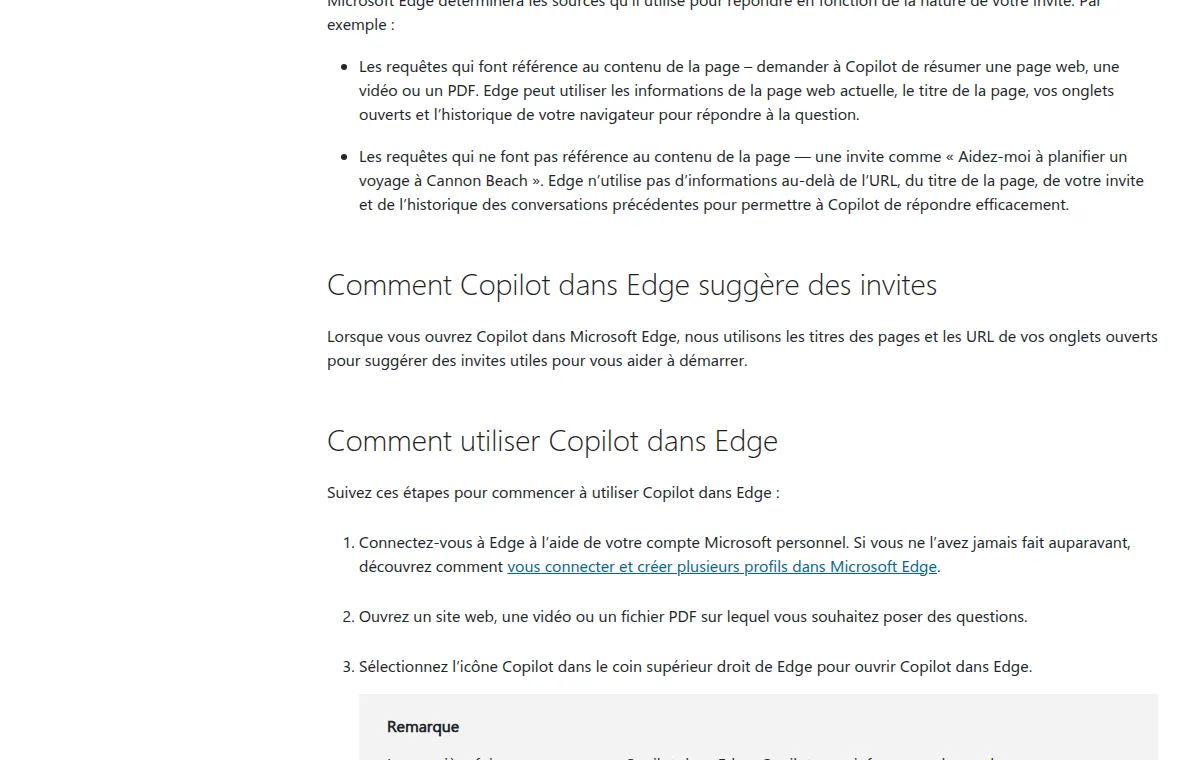
Quand vous posez une question, Edge choisit ce qu’il transmet à Copilot. Si la demande porte sur la page (« résume cet article »), il peut envoyer le contenu de la page, son titre, vos onglets ouverts et votre historique de navigation. Si elle n’a rien à voir avec la page (« aide-moi à préparer un voyage »), il se limite à l’adresse et au titre de la page, à votre demande et à la conversation en cours. Microsoft appelle ces informations les « indices de contexte ». Les titres et adresses de vos onglets servent aussi à suggérer des demandes à l’ouverture du volet.
À quoi ça sert
- Résumer un long article avant de décider de le lire.
- Tirer les points clés d’une vidéo sans la regarder en entier.
- Interroger un PDF ouvert dans Edge (« quelles sont les dates limites dans ce règlement ? »).
- Comparer deux pages ouvertes dans deux onglets.
Ouvrir Copilot dans Edge
- Connectez-vous à Edge avec votre compte Microsoft personnel.
- Ouvrez la page, la vidéo ou le PDF qui vous intéresse.
- Sélectionnez l’icône Copilot en haut à droite de la fenêtre.
- La première fois, Copilot vous informe, ou vous demande votre accord selon votre région, avant d’utiliser les informations du navigateur. Il retient ensuite votre choix.
- Tapez votre question, choisissez une demande suggérée, ou sélectionnez Créer un résumé ou Développer cette rubrique.
Avec un abonnement Microsoft 365, le bouton du micro dicte votre demande, et le bouton Waves lance une conversation vocale, avec la possibilité de partager l’écran (Copilot Vision).
Régler ce que Copilot lit
- Ouvrez le menu Plus (…) de la barre d’outils d’Edge.
- Sélectionnez Copilot et IA.
- Désactivez Autoriser Copilot à lire les indices de contexte sur le web : Copilot n’utilise plus la page, son titre, vos onglets ni votre historique.
Fermer des onglets et effacer l’historique retire aussi ces informations du contexte. Dans le même menu Copilot et IA, vous pouvez activer la page Nouvel onglet Copilot, qui réunit conversation, recherche et navigation sur la page d’un nouvel onglet.
Côté Copilot, l’expérience partagée relie votre activité dans Bing, Edge et MSN à la personnalisation de Copilot. Pour la couper : dans Copilot, Paramètres > Personnalisation, interrupteur Une expérience partagée. L’import de vos données de navigation d’Edge dans Copilot n’est proposé qu’aux comptes basés aux États-Unis.
Des demandes à essayer
Résume cette page en cinq points et dis-moi ce qui manque pour vérifier ses chiffres.
Donne-moi les étapes de la recette de cette vidéo, avec les quantités, sous forme de liste.
Dans ce PDF, liste les dates, les montants et les pièces à fournir.
Au travail : Edge for Business
À Ignite, le 17 novembre 2026, Microsoft a annoncé pour Edge for Business un enregistreur de compétences, en préversion : un salarié enregistre une suite d’étapes dans le navigateur et la transforme en compétence réutilisable par Cowork, dans la limite de ses droits. Une navigation gérée pour les agents, en préversion aussi, fait passer les agents de Microsoft et des autres éditeurs par une fenêtre Edge dédiée, avec leur propre identité, et marquée comme celle d’un agent.
Les navigateurs avec un agent
- CometPerplexity, États-Uniscode fermé
- DiaThe Browser Company, États-Uniscode fermé
- Opera NeonOpera, Norvègecode fermé
Rangés par ordre alphabétique, sans note ni classement.
Limites et précautions
- Ne laissez pas ouverte une page sensible (banque, dossier médical) quand vous posez une question sur une autre : selon la demande, les onglets ouverts peuvent servir de contexte.
- Un résumé peut omettre une nuance ou une exception : relisez la source avant de vous engager sur un contrat ou une démarche.
- Les entreprises règlent Copilot dans Edge pour leurs salariés : un réglage peut être grisé sur un PC de travail.
Pour aller plus loin
- Microsoft Copilot : s'y retrouver entre tous les CopilotNiveau Débutant 12 min
- L'appli Copilot pas à pas : installer, parler, chercher, déléguerNiveau Débutant 15 min
- Copilot et vos données : réglages perso et règles en entrepriseNiveau Amateur 11 min
- Adobe Firefly : le studio d'IA d'Adobe et ses modèles partenairesNiveau Débutant 10 min
- Anthropic et Claude : les produits, les modèles et les formulesNiveau Débutant 12 min
- Bien démarrer avec ChatGPT sur le web, l'ordinateur et le mobileNiveau Débutant 12 min
Pour monter son atelier d'IA à la maison, mini lab AI, du même auteur, va plus loin.
Sources
- Aide Microsoft, Démarrage avec Copilot dans Microsoft Edge, lue le
- Aide Microsoft, Microsoft Copilot pour les particuliers : vos contrôles et choix en matière de confidentialité, lue le
- Aide Microsoft, Différence entre Microsoft Copilot (gratuit) et Copilot dans Microsoft 365, lue le
- Microsoft, Ignite 2026 Book of News (Edge for Business), lue le