
L’appli Microsoft Copilot est l’assistant de discussion de Microsoft. Elle répond à vos questions, cherche sur le web, crée des images et des documents, et peut mener une tâche en plusieurs étapes. Depuis la version du 18 août 2026, une seule appli sert aux comptes personnels et aux comptes de travail, sur le web, sous Windows et macOS, sur iPhone et Android.
Comment ça marche
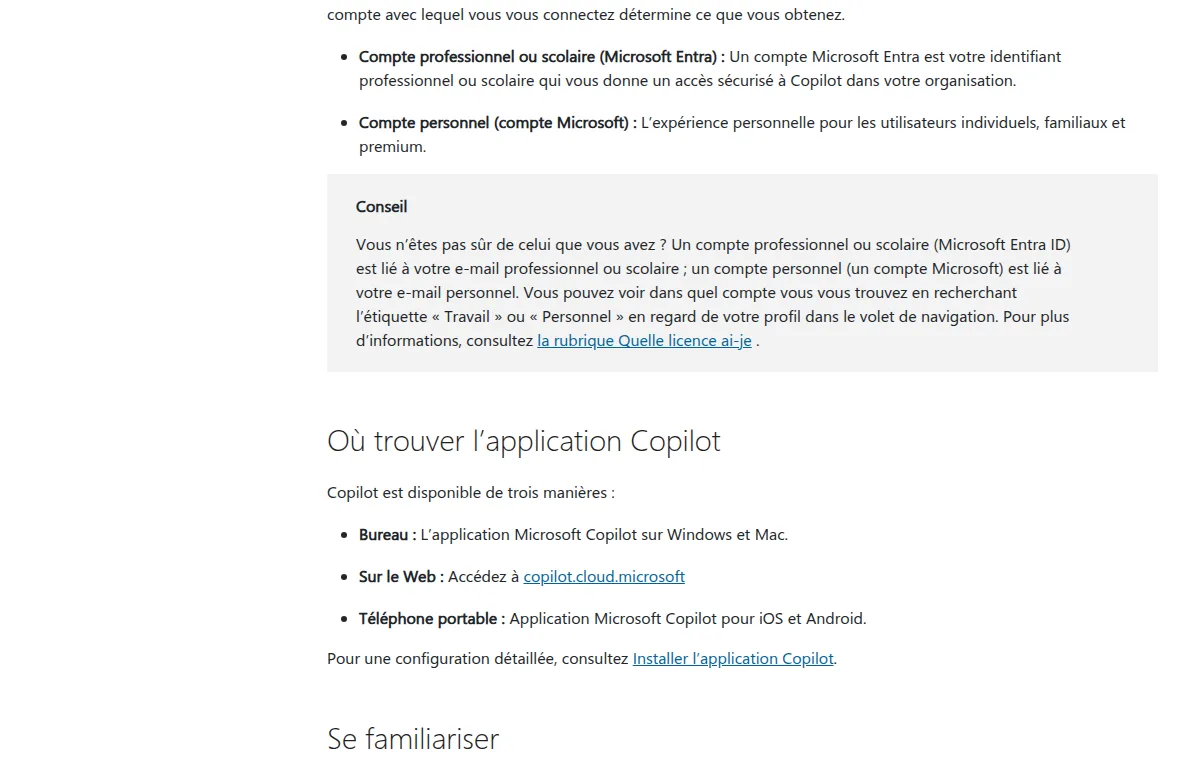
Vos demandes partent sur les serveurs de Microsoft, qui les confie à un modèle d’OpenAI, d’Anthropic ou de Microsoft. Le compte avec lequel vous vous connectez fixe le reste : un compte personnel (Microsoft, Google ou Apple) donne l’expérience grand public, gratuite ou enrichie par un abonnement Microsoft 365 ; un compte professionnel ou scolaire donne Copilot tel que votre organisation l’a réglé. L’étiquette « Personnel » ou « Travail » à côté de votre profil dit dans lequel vous êtes, et les deux restent séparés.
L’appli s’ouvre sur l’Accueil. Vous tapez votre demande, puis vous choisissez Chat pour une réponse rapide ou un brouillon, ou Cowork pour une tâche que Copilot mène seul jusqu’au bout. Depuis Ignite, le mode Auto vous propose lui-même de passer à Cowork quand la demande s’y prête, en gardant le contexte.
À quoi ça sert
- Rédiger et reformuler un e-mail, une lettre, un compte rendu.
- Comprendre un document : chargez un PDF ou une capture d’écran et posez vos questions.
- Se faire guider dans un logiciel en montrant votre écran à Copilot Vision.
- Chercher une information récente, avec les liens des pages citées.
- Créer une image à partir d’une description, ou retoucher une photo chargée.
- Retrouver un e-mail ou un fichier dans Outlook.com, Gmail, OneDrive ou Google Drive, une fois les connecteurs activés.
Installer l’appli
- Sur le web : ouvrez copilot.com. Les comptes de travail passent par copilot.cloud.microsoft.
- Sous Windows 11 : l’appli est déjà installée sur les PC récents, épinglée à la barre des tâches ou dans le menu Démarrer. Sinon, elle se télécharge sur le Microsoft Store.
- Sur Mac : téléchargez l’appli sur la page de téléchargement de Microsoft ou le Mac App Store, puis connectez-vous.
- Sur iPhone (iOS 16 ou plus) : installez « Microsoft Copilot » depuis l’App Store.
- Sur Android : installez « Microsoft Copilot » depuis Google Play.
Installer Microsoft Copilot sur Windows
- Microsoft Store Lien donné par la page d'aide Windows de Microsoft ; x64, ARM64 et x86 · relevé le 17 octobre 2026
Installer Microsoft Copilot sur iPhone et iPad
- App Store iOS 18.0 ou plus récent · relevé le 17 octobre 2026
Vous pouvez poser des questions sans compte, mais la connexion débloque l’historique des conversations, la création d’images, les conversations plus longues et la voix.
Bon à savoir. Si vous utilisiez l’ancienne appli Copilot, connectez-vous à la nouvelle avant le 31 décembre 2026 : Microsoft prévient que le contenu non migré à cette date sera supprimé définitivement.
Ouvrir Copilot plus vite
- Windows : la touche Copilot du clavier, ou Windows + C. Le réglage du comportement (appli complète ou aperçu rapide) se trouve dans Paramètres > Compte > Raccourcis clavier Copilot. Vous pouvez aussi dire « Hey, Copilot ».
- Mac : Option + Espace ouvre une petite fenêtre Copilot depuis n’importe quelle appli. Pour changer le raccourci : Compte > Raccourci clavier.
Les modes de conversation
Sous la zone de saisie, un menu (« Réponse rapide » par défaut) change la façon de répondre. L’aide de Microsoft liste :
- Réponse rapide, pour une réponse simple et immédiate ;
- Réfléchir plus profondément (Think Deeper), qui prend quelques secondes de plus et montre son raisonnement ;
- Étudier et apprendre, qui guide pas à pas au lieu de donner la réponse et peut vous interroger ;
- Intelligent (Smart), qui choisit seul entre réponse rapide et réflexion ;
- Rechercher, qui cherche sur le web et cite ses sources.
Le mode choisi reste actif pour les questions suivantes, jusqu’à ce que vous le changiez.
Bon à savoir. Cette page d’aide nomme encore GPT-5 pour le mode Intelligent, alors que la page de prix parle de « modèles IA sélectionnés par Microsoft » et que l’appli propose un mode Auto. Les noms des modes peuvent donc changer pendant le déploiement d’Accueil.
Parler à Copilot : la voix
- Ouvrez Copilot et sélectionnez l’icône Voix dans la zone de message.
- Autorisez l’accès au micro si on vous le demande.
- Attendez le message de Copilot, puis parlez normalement. L’icône du micro coupe l’écoute, la croix met fin à la session.
- À la fin, la transcription de la conversation reste disponible.
Le français fait partie des langues de Copilot Voice. Les sessions vocales ont une durée limitée et peuvent se couper seules. Les abonnements Microsoft 365 relèvent cette limite. Microsoft parle d’un usage « standard » avec Personnel et Famille ; Premium en donne davantage et Professionnel le maximum.
Montrer son écran : Vision
Vision fonctionne pendant une conversation vocale. Avec un compte personnel, elle demande un abonnement Microsoft 365 Personnel, Famille ou Premium.
- Lancez une conversation vocale (icône Voix, touche Copilot ou Windows + C).
- Sur ordinateur, sélectionnez la flèche de partage d’écran ; sur téléphone, l’icône de caméra.
- Parlez à Copilot de ce qu’il voit. Il peut surligner une zone de l’écran, mais il ne clique, ne tape et ne fait défiler rien à votre place.
- Arrêter le partage coupe Vision sans couper la voix.
Chaque session repart de zéro : Copilot ne réutilise pas les images d’une conversation précédente.
La mémoire
Copilot retient des détails de vos conversations (style, sujets favoris, tâches récurrentes) pour personnaliser ses réponses. Pour la gérer :
- Ouvrez Copilot, connecté avec votre compte Microsoft.
- Ouvrez Paramètres, puis Personnalisation.
- Sélectionnez Gérer à côté de Souvenirs enregistrés : l’icône Supprimer efface un souvenir, Supprimer tous les souvenirs les efface tous.
- Pour que Copilot n’enregistre plus rien, désactivez Souvenirs enregistrés. Les souvenirs déjà gardés restent tant que vous ne les supprimez pas.
Le même écran règle la recherche web, l’expérience partagée avec Bing, Edge et MSN, et la personnalisation des publicités. Le guide Copilot et vos données les détaille.
Les Pages
Une Page transforme une réponse en document durable, que vous modifiez à côté de la conversation et que vous pouvez partager. Avec un compte personnel, les Pages demandent un abonnement Microsoft 365.
- Sous une réponse, sélectionnez les points de suspension, puis Modifier dans les pages, et choisissez une Page nouvelle ou existante.
- Ou, depuis l’écran de conversation, sélectionnez le bouton +, pointez sur Plus, puis Brouillon de page ou de code.
- Modifiez le texte directement, ou demandez les changements à Copilot dans la conversation. Vos Pages se retrouvent dans la Bibliothèque.
Brancher sa messagerie et ses fichiers
Les connecteurs relient Copilot à Outlook.com (courrier, agenda, contacts), OneDrive, Gmail, Google Agenda, Google Contacts et Google Drive. Ils existent sur copilot.com et dans l’appli mobile, avec un compte personnel et un abonnement Microsoft 365.
- Sélectionnez votre profil, puis Connecteurs.
- Choisissez Se connecter à côté du service, puis Continuer vers…, et autorisez l’accès chez Microsoft ou Google.
- Dans une conversation, activez ou coupez un connecteur par le bouton + puis Utiliser les connecteurs.
Microsoft indique ne pas garder de copie des données des services connectés et ne pas s’en servir pour entraîner Copilot ; les réponses qui les citent restent dans votre historique.
Images
Décrivez l’image voulue (style, lumière, personnages), ou chargez une photo et demandez à Copilot de la transformer. La génération prend quelques instants. Les abonnements relèvent la limite : usage « standard » avec Personnel et Famille, « étendu » avec Premium et Professionnel.
Déléguer une tâche : Cowork
Cowork reçoit une consigne et la mène seul : créer un document Word, Excel, PowerPoint ou PDF, rédiger et envoyer un e-mail, gérer l’agenda ou les fichiers OneDrive, compiler une recherche, lancer une tâche à heure fixe. Pour les sites web, il clique et tape dans un navigateur ; vous pouvez le regarder faire, l’arrêter ou reprendre la main. Avant un achat, l’envoi d’un message, une suppression ou l’envoi de données personnelles à un site, il vous demande votre accord.
Les anciennes « Tâches Copilot » des comptes personnels basculent vers Cowork. Avec un compte personnel, Cowork est en préversion, réservé à Premium et Professionnel, et seulement aux États-Unis et au Canada : il n’est pas ouvert en France au 17 novembre 2026. Avec un compte de travail, il dépend de la licence et des réglages de l’organisation (voir Microsoft 365 Copilot).
Des demandes à essayer
Explique-moi ce contrat de location en cinq points, puis liste les clauses qui méritent une question au propriétaire.
Je prépare un voyage de trois jours à Lisbonne en mars. Propose un programme avec les temps de trajet, et cite tes sources pour les horaires.
Voici une capture de mon tableau. Quelle formule Excel calcule la moyenne des ventes par mois, en ignorant les cellules vides ?
Interroge-moi sur la Révolution française, une question à la fois, et corrige mes réponses.
Ce qui a disparu
Microsoft a retiré de l’appli, le 18 août 2026, la recherche approfondie (Deep Research), les podcasts et les conversations de groupe. Copilot quittera aussi les téléviseurs Samsung et LG le 1er décembre 2026. Certaines pages d’aide décrivent encore ces fonctions : fiez-vous à la page des mises à jour de l’appli.
Formules
Copilot reste gratuit dans la limite de la capacité disponible. Les abonnements Microsoft 365 relèvent les limites et ajoutent Copilot dans Word, Excel, PowerPoint et Outlook. La fonction Recherche et l’agent Analyste sont réservés à Premium et Professionnel.
Les formules grand public, en France
- ChatGPTOpenAIFree : Gratuit · Go : 8 € · Plus : 23 € · Pro : dès 103 €
- ClaudeAnthropicFree : Gratuit · Pro : 20 $ · Max : 100 $ · Ultra : 200 $
- GeminiGoogleSans frais : Gratuit · Google AI Plus : 4,99 € · Google AI Pro : 21,99 € · Google AI Ultra : dès 99,99 €
- Vibe (ex-Le Chat)Mistral AIFree : Gratuit · Pro : 17,99 €
- Microsoft CopilotMicrosoftCopilot gratuit : Gratuit · Microsoft 365 Personnel : 10 € · Microsoft 365 Famille : 13 € · Microsoft 365 Premium : 22 € · Microsoft 365 Professionnel : 110 €
- PerplexityPerplexityGratuit
- GrokxAIGratuit · Plus : 8 € · Premium : 31 € · Super : 105 € · Ultra : 210 €
- Meta AIMetaGratuit · Meta One Core : 6,99 € · Meta One Premium : 20,99 €
- DeepSeekDeepSeekGratuit
- Qwen ChatAlibabaGratuit
- KimiMoonshot AIAdagio : Gratuit · Plus : 19 $ · Pro : 39 $ · Max : 99 $ · Ultra : 199 $
- LumoProtonGratuit · Lumo AI Plus : 12,99 €
Prix par mois affichés en France sur la page officielle de chaque assistant, relevés au plus tard le 17 novembre 2026. Vérifiez avant de payer.
Limites et précautions
- Copilot peut se tromper, mal comprendre une consigne ou être trompé par des instructions cachées dans une page web. Relisez tout ce qui touche à l’argent, à la santé ou au droit.
- Sans abonnement Microsoft 365, l’appli peut afficher de la publicité.
- Plusieurs pages d’aide sont en cours de réécriture : l’écran que vous voyez peut différer de leur description pendant le déploiement d’Accueil.
Pour aller plus loin
- Microsoft Copilot : s'y retrouver entre tous les CopilotNiveau Débutant 12 min
- Copilot dans Windows 11 : Retrouver, Actions par clic, réglagesNiveau Amateur 14 min
- Copilot et vos données : réglages perso et règles en entrepriseNiveau Amateur 11 min
- Copilot dans Word, Excel, PowerPoint, Outlook et TeamsNiveau Amateur 15 min
- Adobe Firefly : le studio d'IA d'Adobe et ses modèles partenairesNiveau Débutant 10 min
- Anthropic et Claude : les produits, les modèles et les formulesNiveau Débutant 12 min
- Bien démarrer avec ChatGPT sur le web, l'ordinateur et le mobileNiveau Débutant 12 min
Pour monter son atelier d'IA à la maison, mini lab AI, du même auteur, va plus loin.
Sources
- Aide Microsoft, Démarrage avec l'application Microsoft Copilot, lue le
- Aide Microsoft, Mises à jour de l'application Copilot, lue le
- Microsoft, Téléchargez l'application Microsoft Copilot, lue le
- Aide Microsoft, Accéder à Microsoft Copilot sur Windows, lue le
- Aide Microsoft, Prise en main de Copilot sur macOS, lue le
- Aide Microsoft, Modes de conversation dans Microsoft Copilot, lue le
- Aide Microsoft, Démarrage avec Copilot Voice, lue le
- Aide Microsoft, Prise en main de la vision dans Microsoft Copilot, lue le
- Aide Microsoft, Microsoft Copilot pour les particuliers : vos contrôles et choix en matière de confidentialité, lue le
- Aide Microsoft, Prise en main de Microsoft Pages Copilot, lue le
- Aide Microsoft, Connecter Microsoft Copilot à d'autres services, lue le
- Aide Microsoft, Utilisation de la génération d'images dans Microsoft Copilot, lue le
- Aide Microsoft, Prise en main de Microsoft Copilot Cowork pour les comptes personnels (préversion), lue le
- Aide Microsoft, Utilisation de tâches Copilot, lue le
- Aide Microsoft, Fonctionnement de l'utilisation de l'IA dans les abonnements Microsoft 365 pour les particuliers, lue le
- Aide Microsoft, Langues prises en charge pour Microsoft Copilot, lue le
- Microsoft, Ignite 2026 Book of News (Home in the Microsoft Copilot app), lue le