
Opera Neon est un navigateur web d’Opera, l’éditeur norvégien, pensé pour faire travailler des agents d’IA. Son agent maison, Neon Do, ouvre les pages, clique et remplit les formulaires dans votre propre navigateur, pendant que vous regardez. Neon s’ouvre aussi à d’autres agents : Claude ou ChatGPT peuvent piloter votre session de navigation par MCP.
Comment ça marche
Neon réunit plusieurs agents dans le navigateur :
- Neon Chat répond aux questions et aux demandes créatives, en s’appuyant sur les onglets ouverts. Il tourne dans le nuage, avec trois modes (Chat, Think et Reason).
- Neon Do agit. Il « tourne localement dans votre navigateur », d’après la foire aux questions, mais prépare son plan avec des modèles du nuage. Il travaille dans votre session, comptes connectés compris, et un panneau latéral montre son plan et l’étape suivante. Vous pouvez le mettre en pause, l’arrêter ou reprendre la main à tout moment.
- Les agents de recherche (trois, selon Opera) creusent un sujet plus ou moins vite.
- Les tâches regroupent des onglets liés qui partagent un même contexte ; les Neon Cards gardent des consignes réutilisables, comme des compétences.
- Le serveur MCP. Neon se présente comme un serveur MCP : un agent extérieur se branche sur votre session de navigation en direct, et ses actions demandent votre autorisation par défaut. Un outil en ligne de commande permet la même chose depuis un terminal.
Neon ne dépend pas d’un seul modèle : le « moteur d’IA d’Opera » envoie chaque tâche au modèle qui convient, chez Google, OpenAI ou Anthropic. La page de l’abonnement cite GPT-5.5, Fable, Opus et Gemini 3 pour le texte, Nano Banana Pro pour les images, Veo 3.1 et Sora 2 pour la vidéo.
À quoi ça sert
- Comparer des produits sur plusieurs boutiques ouvertes dans des onglets, puis remplir le panier du meilleur choix.
- Faire une recherche approfondie qui lit des dizaines de pages et rend un rapport.
- Planifier une tâche récurrente, comme un relevé de prix chaque semaine.
- Donner un vrai navigateur à votre agent : Claude ou ChatGPT, branchés par MCP, consultent un site où vous êtes connecté sans que vous leur confiiez un mot de passe.
Disponible en France ?
Oui. Le site existe en français et l’interface en une quarantaine de langues ; on peut écrire ses demandes dans n’importe quelle langue. Neon tourne sur Mac et Windows. Opera annonce une version pour téléphone, sans date.
Prix et formules
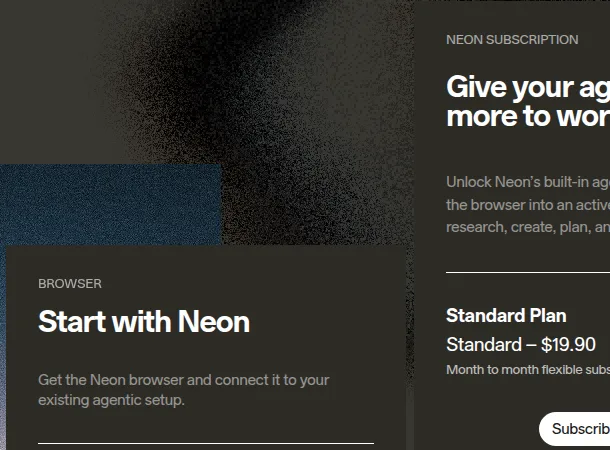
Le 17 novembre 2026, la page de l’abonnement propose de télécharger Neon sans payer : on garde alors le navigateur, son bloqueur de publicités, son VPN gratuit, Neon Chat dans une version de base et la connexion MCP pour ses propres agents. La formule Standard, à 19,90 $ par mois taxes comprises et sans engagement, ajoute Neon Do, la recherche approfondie, la génération d’images et de vidéos, les tâches planifiées, la mémoire longue, le choix du modèle et les connecteurs Google.
Les deux pages d’Opera ne disent pas tout à fait la même chose : la foire aux questions présente encore Neon comme « un produit payant qui demande un abonnement ». Un compte Opera, gratuit, est demandé dans tous les cas.
Configurer pas à pas
D’après la page de l’abonnement et la foire aux questions, lues le 17 novembre 2026 :
- Télécharger Neon pour Mac ou Windows depuis operaneon.com, puis l’installer.
- Créer un compte Opera (gratuit) et s’y connecter dans Neon.
- Relier vos agents, si vous en avez : Neon sert de serveur MCP pour Claude, ChatGPT ou un agent de votre choix, ou se pilote en ligne de commande. Chaque action d’un agent extérieur demande votre accord par défaut.
- Prendre l’abonnement pour débloquer Neon Do, puis lancer une première tâche en regardant le panneau latéral qui affiche le plan.
- Garder la main. Pendant une tâche, mettez en pause, arrêtez ou reprenez le contrôle dès qu’une étape vous semble douteuse.
Installer Opera Neon
- Site de l'éditeur Lien du bouton « Download Neon for free » de la page d'abonnement · relevé le 18 octobre 2026
- Site de l'éditeur · relevé le 18 octobre 2026
Limites et précautions
- Le contenu des pages part dans le nuage. Neon Chat tourne dans le nuage, et Neon Do y prépare ses plans. Opera garde les données sur ses serveurs 365 jours, puis efface les conversations et les tâches restées sans usage.
- Pas d’entraînement, d’après Opera. L’éditeur dit ne pas entraîner de modèles sur les données des utilisateurs, et ses contrats l’interdisent aux fournisseurs de modèles.
- Vos données de paiement restent chez vous, ni chez Opera ni chez des tiers, d’après la foire aux questions.
- Un agent dans votre session agit en votre nom. Il voit les sites où vous êtes connecté : surveillez-le sur les sites sensibles, et ne laissez pas un agent extérieur agir sans validation.
Les alternatives
Comet, le navigateur de Perplexity, fait le même travail et existe aussi sur téléphone. Dia, de The Browser Company, mise davantage sur un assistant qui résume et rédige à partir de vos onglets et de vos outils de travail ; ses formules payantes passent par une liste d’attente.
Pour aller plus loin
- Comet et Computer : les agents de Perplexity expliquésNiveau Débutant 11 min
- MCP : brancher des outils dans Claude, ChatGPT ou un agentNiveau Amateur 15 min
- Adobe Firefly : le studio d'IA d'Adobe et ses modèles partenairesNiveau Débutant 10 min
- Anthropic et Claude : les produits, les modèles et les formulesNiveau Débutant 12 min
- Bien démarrer avec ChatGPT sur le web, l'ordinateur et le mobileNiveau Débutant 12 min
Pour monter son atelier d'IA à la maison, mini lab AI, du même auteur, va plus loin.
Sources
- Opera Neon, page de l'abonnement (version française), lue le
- Opera Neon, foire aux questions, lue le
- Dia, Plans, lue le
- Perplexity, page de Comet, lue le