
Sous Windows 11, Copilot prend deux formes. L’appli Copilot, préinstallée, répond depuis les serveurs de Microsoft. Les Copilot+ PC, des machines équipées d’une puce d’IA (NPU) d’au moins 40 TOPS, ajoutent des fonctions qui tournent sur le PC lui-même : Retrouver (Recall en anglais) et les Actions par clic (Click to Do). Pour faire tourner un modèle ouvert sur votre carte graphique, voyez plutôt le guide L’IA sur Windows.
Comment ça marche
L’appli Copilot envoie vos questions, et les fenêtres que vous lui montrez, chez Microsoft. Retrouver et les Actions par clic analysent l’écran sur le PC, avec une reconnaissance de texte locale ; les actions de texte les plus évoluées passent par Phi Silica, un petit modèle de langage livré avec Windows sur les Copilot+ PC. Rien de cela ne part en ligne tant que vous ne choisissez pas une action qui l’exige, comme « Rechercher sur le web » ou « Demander à Copilot ».
À quoi ça sert
- Retrouver une page vue mardi sans vous souvenir de son nom : décrivez-la à Retrouver.
- Copier le texte d’une image ou d’une vidéo en pause avec les Actions par clic.
- Envoyer un e-mail à une adresse affichée à l’écran en un clic.
- Trouver un réglage de Windows en le demandant à Copilot (« Faciliter la lecture de l’écran »).
- Interroger un fichier du PC ou de OneDrive depuis Copilot : il lit les .docx, .xlsx, .pptx, .txt, .pdf et .json.
L’appli Copilot dans Windows
- Ouvrez Copilot avec la touche Copilot ou Windows + C, ou dites « Hey, Copilot ».
- Connectez-vous avec un compte Microsoft personnel ou un compte professionnel.
- Pour choisir ce qu’ouvre le raccourci (appli complète ou aperçu rapide) : Paramètres > Compte > Raccourcis clavier Copilot, dans l’appli.
- Pour limiter l’accès de Copilot à vos fichiers : Paramètres > Compte > Recherche de fichiers et lecture de fichiers, puis coupez les interrupteurs voulus.
- Pour montrer une partie de l’écran : bouton + de la zone de saisie, puis Prendre une capture d’écran, sélectionnez la zone et posez votre question.
Un stylet peut aussi ouvrir Copilot : dans Windows, Paramètres > Bluetooth et appareils > Stylet et Windows Ink, rubrique Choisissez l’action de votre bouton de raccourci, option Identique à la clé Copilot.
Copilot Vision, qui regarde une fenêtre partagée pendant une conversation vocale, demande avec un compte personnel un abonnement Microsoft 365 Personnel, Famille ou Premium. Le guide Copilot pas à pas détaille la voix et Vision.
Bon à savoir. Pour désinstaller l’appli : Paramètres > Applications > Applications installées, cherchez Copilot, menu …, Désinstaller.
Les Copilot+ PC
Microsoft réserve Retrouver et les Actions par clic aux PC dotés d’une NPU de 40 TOPS au moins et de 256 Go de stockage ; la fiche Copilot+ PC donne la liste des processeurs et des fonctions. Retrouver demande en plus :
- un PC conforme à la norme Secured-core ;
- 50 Go d’espace libre pour l’activer (l’enregistrement s’interrompt sous 25 Go) ;
- le chiffrement de l’appareil ou BitLocker ;
- Windows Hello avec la sécurité de connexion renforcée et au moins une connexion biométrique (visage ou empreinte).
Activer et régler Retrouver
Retrouver enregistre un instantané de l’écran toutes les quelques secondes, et quand le contenu de la fenêtre change. Vous le cherchez ensuite avec vos mots (« la recette de pizza vue ce matin »). Les instantanés restent chiffrés sur le disque, ne sont ni envoyés à Microsoft ni partagés entre les comptes du PC. La recherche fonctionne en français, l’une des six langues pour lesquelles Microsoft l’a optimisée.
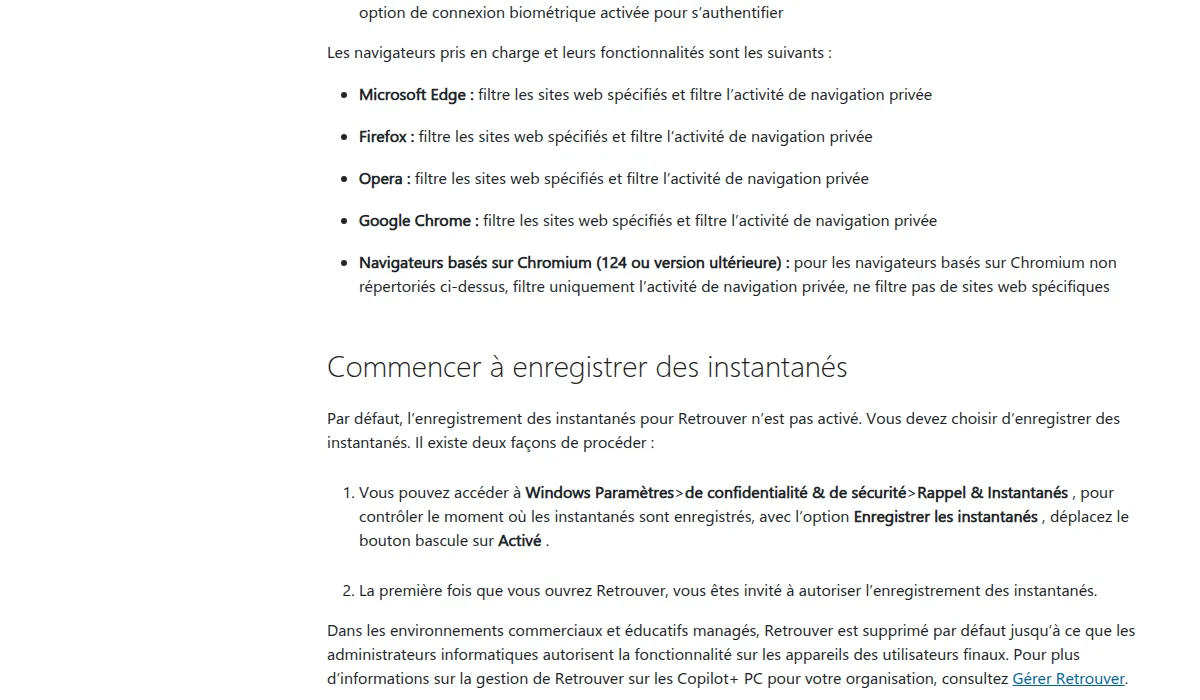
- Ouvrez Paramètres > Confidentialité et sécurité > Retrouver et instantanés (la page d’aide écrit aussi « Rappel et instantanés »).
- Activez Enregistrer les instantanés. Vous pouvez aussi lancer Retrouver une première fois : il demande alors l’autorisation.
- Ouvrez Retrouver avec Windows + J, par Démarrer > Toutes les applications, ou par son icône dans la barre des tâches. Windows Hello confirme votre identité à chaque ouverture.
- Cherchez dans la barre de recherche, ou parcourez la chronologie. Sur un résultat, les Actions par clic s’activent pour copier ou réutiliser le contenu.
Pour garder des contenus hors de Retrouver :
- Paramètres > Confidentialité et sécurité > Retrouver et instantanés : ajoutez les applications et les sites web à filtrer. Edge, Firefox, Opera et Chrome filtrent les sites indiqués et la navigation privée ; les autres navigateurs Chromium récents filtrent seulement la navigation privée.
- Laissez activé le filtrage des informations sensibles, actif par défaut.
- Pour une pause : icône de Retrouver dans la zone de notification, Suspendre jusqu’à demain.
- Pour tout effacer : Paramètres > Confidentialité et sécurité > Retrouver et instantanés > Paramètres avancés > Réinitialiser Retrouver, puis confirmez avec Windows Hello.
- Pour retirer la fonction : tapez « Activer ou désactiver les fonctionnalités Windows » dans la recherche, décochez Retrouver et redémarrez. Les instantanés sont supprimés.
Sur un PC d’entreprise ou d’école, Retrouver est retiré par défaut. Un administrateur peut le proposer, en limiter l’espace et la durée, mais il ne peut pas activer seul l’enregistrement à votre place : chaque utilisateur décide pour lui.
Les Actions par clic
Les Actions par clic repèrent le texte et les images affichés pour vous proposer quoi en faire. L’analyse se fait sur le PC, commence quand vous les ouvrez et s’arrête quand vous les quittez.
- Ouvrez-les avec Windows + clic, Windows + Q, un balayage depuis le bord droit sur un écran tactile, ou depuis l’outil Capture d’écran.
- Sélectionnez un texte : Copier, Ouvrir avec, Rechercher sur le web ; sur une adresse e-mail, Envoyer un e-mail ; sur un lien, Ouvrir le site web.
- Sélectionnez une image : Copier, Enregistrer sous, Partager, Ouvrir avec.
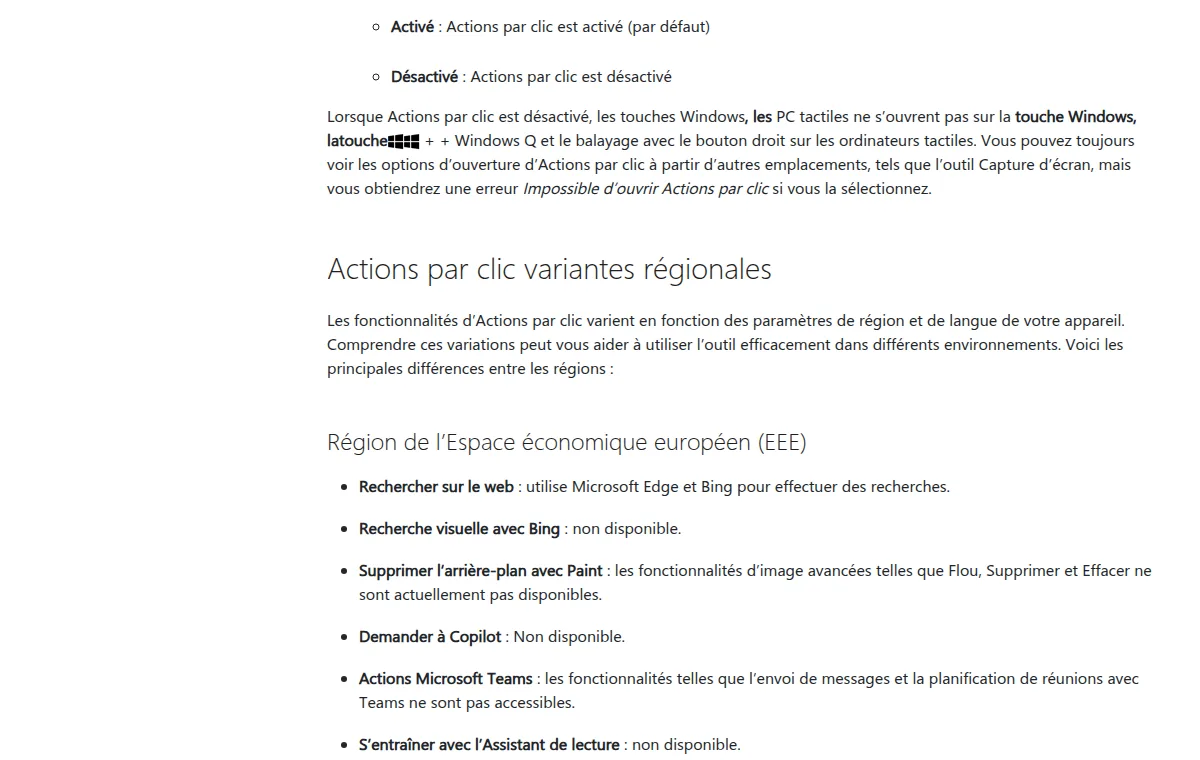
- Pour les couper : Paramètres > Confidentialité et sécurité > Actions par clic (la page d’aide garde par endroits la traduction « Cliquez pour faire »), interrupteur sur Désactivé. Elles ne se désinstallent pas.
Les actions de texte avancées (Résumer, Créer une liste à puces, Réécrire), qui passent par Phi Silica, ne s’affichent que si la langue par défaut de Windows est l’anglais, avec au moins dix mots sélectionnés et un compte Microsoft ou professionnel connecté.
Ce qui change en France
Dans l’Espace économique européen, la page d’aide liste ce qui manque aux Actions par clic :
- Demander à Copilot ;
- Rédiger avec Copilot dans Word ;
- Recherche visuelle avec Bing ;
- Flouter l’arrière-plan, Effacer des objets (Photos) et Supprimer l’arrière-plan (Paint) ;
- l’envoi de message et la planification de réunion avec Teams ;
- l’Assistant de lecture et le Lecteur immersif.
Rechercher sur le web passe par Edge et Bing. Retrouver, lui, fonctionne en France ; dans l’EEE, sa réinitialisation crée un nouveau code d’exportation des instantanés.
Ce qu’Ignite annonce pour Windows
Le 17 novembre 2026, Microsoft a annoncé trois nouveautés pour Copilot dans Windows, toutes en préversion : ranger, déplacer, copier ou renommer des fichiers du PC sur simple demande ; aider au diagnostic d’une panne à partir des informations de Windows ; et ouvrir Copilot depuis la nouvelle recherche de la barre des tâches, une option à activer dans les Paramètres que les entreprises peuvent gérer par stratégie.
L'IA intégrée au système sur Windows
- Copilot+ PCMicrosoftcode fermé
Rangés par ordre alphabétique, sans note ni classement.
Limites et précautions
- Retrouver photographie tout ce qui s’affiche à l’écran. Ajoutez au filtre votre banque, votre messagerie de santé, votre gestionnaire de mots de passe.
- Les Actions par clic laissent un fichier temporaire dans
C:\Users\<nom>\AppData\Local\Temple temps d’envoyer une image vers une autre appli. - L’appli Copilot répond depuis les serveurs de Microsoft : ce que vous lui montrez part en ligne, contrairement à Retrouver.
- Les fonctions et leur calendrier varient selon l’appareil, la région et la langue, prévient Microsoft.
Pour aller plus loin
- L'IA sur Windows : Copilot, Copilot+ PC et IA localeNiveau Débutant 14 min
- L'appli Copilot pas à pas : installer, parler, chercher, déléguerNiveau Débutant 15 min
- Copilot dans Edge : résumer une page, une vidéo ou un PDFNiveau Débutant 7 min
- Copilot et vos données : réglages perso et règles en entrepriseNiveau Amateur 11 min
- L'IA sur Android : Gemini, IA du fabricant et modèles locauxNiveau Débutant 12 min
- L'IA sur iPhone et iPad : applis, Apple Intelligence et localNiveau Débutant 12 min
- L'IA sur Mac : Apple Intelligence, assistants et modèles locauxNiveau Débutant 14 min
Pour monter son atelier d'IA à la maison, mini lab AI, du même auteur, va plus loin.
Sources
- Aide Microsoft, Accéder à Microsoft Copilot sur Windows, lue le
- Aide Microsoft, Démarrage avec l'application Microsoft Copilot, lue le
- Aide Microsoft, Revenir sur vos pas avec Retrouver, lue le
- Aide Microsoft, Actions par clic : faites-en plus avec ce qui est affiché sur votre écran, lue le
- Microsoft, Découvrez les Copilot+ PCs, lue le
- Microsoft, Ignite 2026 Book of News (Copilot on Windows improvements), lue le
- Aide Microsoft, Prise en main de la vision dans Microsoft Copilot, lue le