
ChatGPT ne repart pas de zéro à chaque conversation. Il peut tenir compte de vos préférences générales, des fichiers et consignes d’un projet, et de ce qu’il a retenu d’échanges passés. Chacune de ces couches se règle à un endroit différent, et vous pouvez en couper une sans toucher aux autres.
Les noms de menus ci-dessous sont ceux de la documentation d’OpenAI, en anglais ; l’appli en français affiche leurs équivalents traduits.
Les projets
Un projet regroupe des conversations, des fichiers, des sources connectées et des consignes. Toutes les conversations du projet, qu’elles soient en Chat ou en Work, partagent ces fichiers et ces consignes. La documentation conseille d’en créer un quand le travail dure, produit plusieurs résultats ou repose sur les mêmes documents ; une question ponctuelle n’en a pas besoin. La formule gratuite comprend les projets, selon la page de tarifs française.
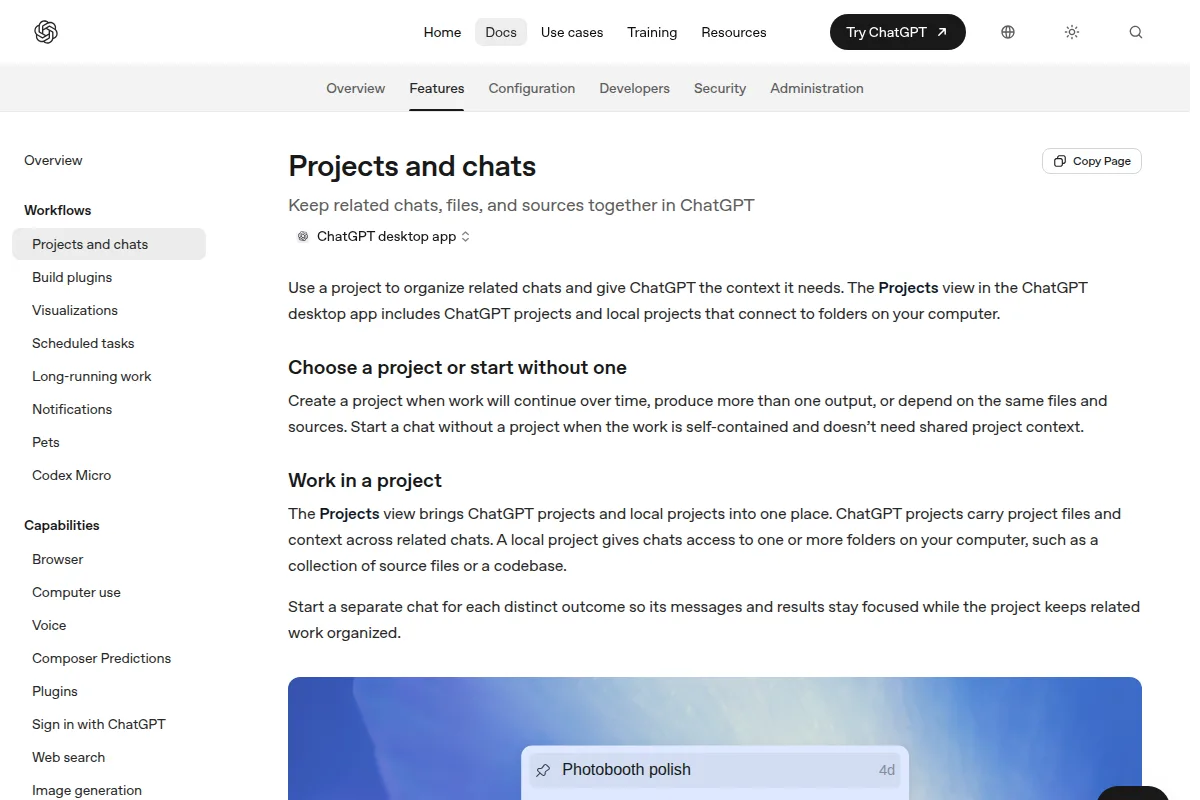
- Créez le projet depuis la vue Projects de la colonne de gauche, et donnez-lui un nom qui dit le sujet (« Déménagement 2027 », « Mémoire de master »).
- Ajoutez les sources. La section Sources reçoit les fichiers envoyés et le contexte connecté. Un projet de ChatGPT n’ouvre pas directement un dossier de votre ordinateur : envoyez les fichiers ou reliez le service qui les contient.
- Écrivez les consignes du projet. Elles s’appliquent à toutes ses conversations : ton, public visé, format attendu, ce qu’il ne faut jamais faire.
- Lancez une conversation par résultat. Une conversation pour le plan, une pour le budget, une pour le courrier : chacune reste lisible, et le projet garde le contexte commun. Elles se retrouvent dans la section Chats.
- Rangez. Épinglez un projet ou une conversation que vous rouvrez souvent ; renommez une conversation d’après son résultat ; archivez quand c’est fini. Le menu d’un projet propose Archive chats pour tout archiver d’un coup. Les conversations archivées se retrouvent dans Settings > Data Controls > Archived chats sur le web.
Exemple de consignes de projet, à adapter :
Tu m'aides à préparer mon déménagement à Lyon en juin 2027. Réponds en français, en listes courtes. Quand tu cites un prix ou un délai, dis d'où il vient et à quelle date. Signale toute information qui contredit les documents du projet.
Dans l’appli de bureau, la vue Projects montre aussi des projets locaux, reliés à un ou plusieurs dossiers de votre ordinateur. ChatGPT peut alors lire et modifier les fichiers de ces dossiers.
Les instructions et le style
Les instructions personnalisées valent pour toutes vos conversations : votre métier, le niveau de détail voulu, la langue. Sur le web, la personnalité de ChatGPT se choisit dans Settings > Personalization > Base style and tone ; elle ne change que le style et le ton des réponses.
En Work sur le web, une option apprend votre style d’écriture à partir des applis que vous reliez (courriel, messagerie, documents) pour que les brouillons vous ressemblent. Elle se coupe dans Settings > Personalization > Writing, interrupteur Reference my writing style. Relier une appli ne suffit pas à l’allumer : il faut aussi choisir Use writing style pendant la mise en place.
La mémoire
La mémoire permet à ChatGPT de reprendre des préférences stables, des habitudes de travail ou des détails d’un projet sans que vous les répétiez. Elle se gère dans Settings > Personalization. La page de tarifs française la donne « limitée » avec Free et « étendue » à partir de Go.
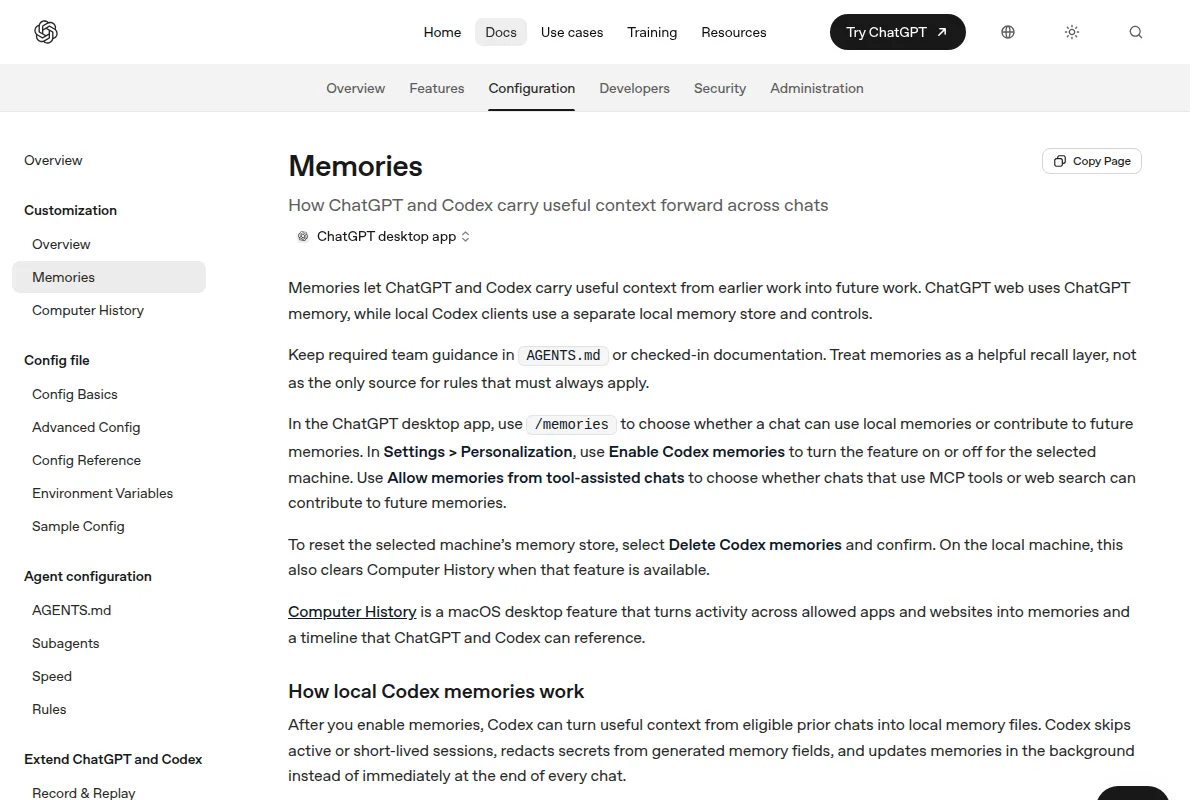
Deux mémoires coexistent et la documentation insiste sur leur séparation. Celle de ChatGPT sur le web sert à Chat et à Work. Celle de Codex, sur l’ordinateur, est locale et éteinte par défaut : on l’allume dans l’appli de bureau par Settings > Personalization > Enable Codex memories, et la commande /memories décide, conversation par conversation, si l’échange peut s’en servir ou l’alimenter.
Sur Mac, une option appelée Computer History va plus loin : à votre demande, elle transforme votre activité dans les applis et sites autorisés en souvenirs et en frise chronologique, à partir des fonctions d’accessibilité de macOS. Elle ne prend ni captures d’écran ni son. On peut la mettre en pause, exclure des applis ou des sites, et effacer tout ou partie de l’historique.
Bon à savoir. OpenAI conseille de ne pas confier une règle indispensable à la seule mémoire : une consigne qui doit toujours s’appliquer va dans les consignes du projet ou, pour Codex, dans un fichier
AGENTS.md.
Les conversations verrouillées
Un chat verrouillé sort de l’historique et de la recherche ; on le rouvre avec un code personnel. La documentation cite des cas comme préparer une conversation difficile ou un cadeau surprise.
- Ouvrez le menu … de la conversation, choisissez Lock chat, confirmez et créez ou saisissez votre code.
- Pour la relire, allez dans Projects > Locked chats et saisissez le code.
- Quand vous avez fini, choisissez Lock now.
Verrouiller une conversation de projet la retire du projet : elle perd l’accès aux consignes, aux fichiers et à la mémoire. Les conversations Work et Codex locales ne se verrouillent pas. Si vous oubliez le code, sa réinitialisation efface définitivement les conversations verrouillées.
Space, les pages partagées
Annoncé le 29 septembre 2026, Space rassemble des pages, des présentations (ChatGPT Slides), des tableurs, des sites et des fichiers, que l’on modifie soi-même, avec ChatGPT ou avec d’autres personnes. Une page est un document à blocs : la touche / insère un tableau, du code, une image, une sous-page ou une visualisation interactive. On sélectionne un passage pour demander une réécriture (Ask for change) ou laisser un commentaire.
- Ouvrez Space dans ChatGPT. La vue All rassemble votre travail, Shared with you ce qu’on vous a partagé.
- Choisissez New page, donnez un titre, collez vos notes ou ajoutez un fichier. ChatGPT peut aussi créer une page à partir d’une conversation existante.
- Ouvrez ChatGPT à côté de la page et décrivez ce que vous voulez :
Organise les notes de cette page en un brouillon clair. Ajoute des intertitres et des listes quand ils aident. Garde les faits et les liens des sources, et liste les questions ouvertes à la fin.
- Corrigez directement ou demandez une révision, puis vérifiez la page avant de la partager.
La documentation demande « un compte où Space est activé », sans dire lesquels. Au lancement, Frandroid le donnait réservé aux formules Pro, Business Premium et Enterprise, l’Europe n’étant a priori pas concernée ; la page de tarifs française liste « Espace ChatGPT » dans la formule Pro.
Et Canvas ? L’ancien éditeur côte à côte de ChatGPT n’apparaît plus dans la documentation ni sur la page de tarifs de novembre 2026. Pour un texte long, servez-vous d’une page de Space si vous y avez droit, ou demandez un fichier en Work : document, présentation, tableur ou PDF s’ouvrent à côté de la conversation, où l’on pointe un passage pour demander une révision.
Précautions
- Relisez ce que retient la mémoire de temps en temps, et effacez ce qui n’a plus lieu d’être.
- Ne mettez pas de secret (mot de passe, numéro de carte, clé d’API) dans une consigne, un fichier de projet ou une page partagée.
- Une page de Space a accès à ce que vous avez relié. Avant d’inviter quelqu’un, vérifiez les fichiers et les applis qu’elle cite.
- Les réglages de données s’appliquent aussi aux projets. Le guide Protéger ses données explique comment refuser l’usage de vos conversations pour l’entraînement.
Pour aller plus loin
- ChatGPT Work et dots : ce qui remplace le mode agent et AtlasNiveau Amateur 14 min
- Plugins de ChatGPT : relier Gmail, Drive, GitHub et vos outilsNiveau Amateur 12 min
- Protéger ses données dans ChatGPT, Claude, Gemini et les autresNiveau Débutant 7 min
- Adobe Firefly : le studio d'IA d'Adobe et ses modèles partenairesNiveau Débutant 10 min
- Anthropic et Claude : les produits, les modèles et les formulesNiveau Débutant 12 min
- Bien démarrer avec ChatGPT sur le web, l'ordinateur et le mobileNiveau Débutant 12 min
Pour monter son atelier d'IA à la maison, mini lab AI, du même auteur, va plus loin.
Sources
- learn.chatgpt.com, lue le
- learn.chatgpt.com, lue le
- learn.chatgpt.com, lue le
- learn.chatgpt.com, lue le
- learn.chatgpt.com, lue le
- learn.chatgpt.com, lue le
- learn.chatgpt.com, lue le
- learn.chatgpt.com, lue le
- learn.chatgpt.com, lue le
- chatgpt.com, lue le
- frandroid.com, lue le