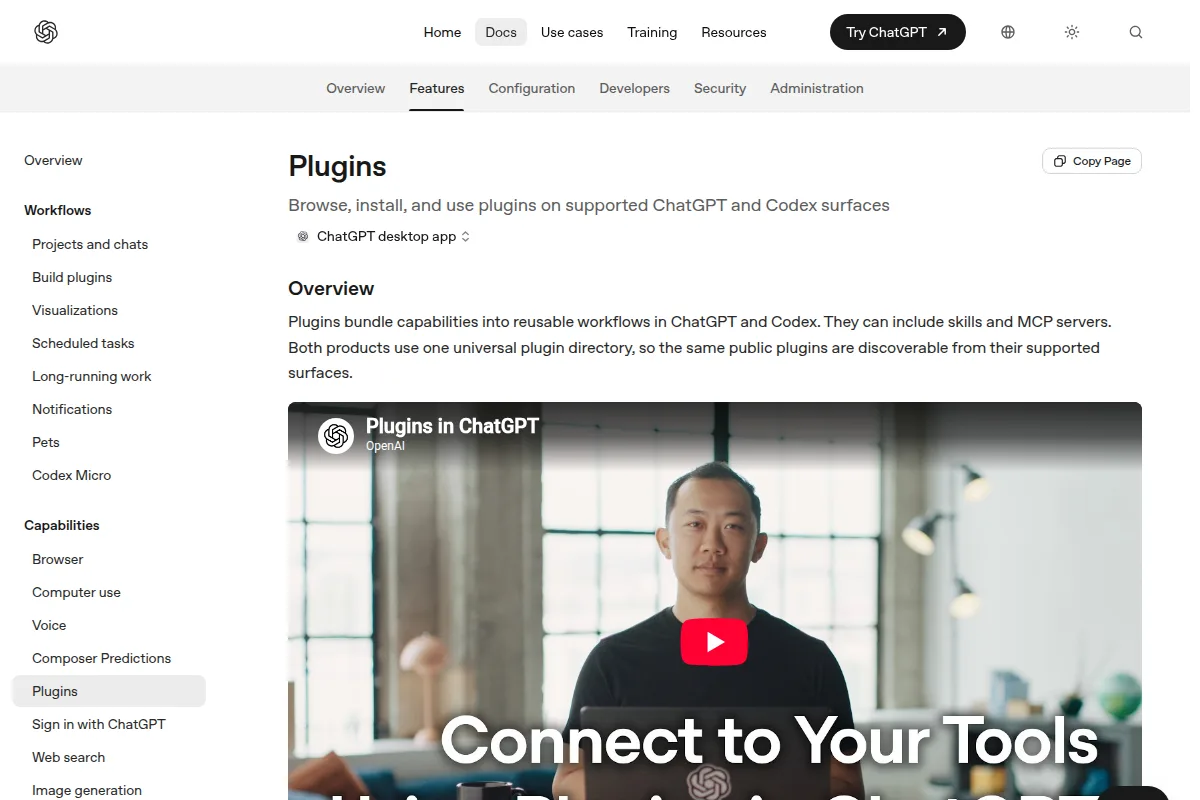
Un plugin donne à ChatGPT l’accès à un service et la méthode pour s’en servir. Installé une fois, il sert dans Chat, dans Work et dans Codex. OpenAI a réuni sous ce mot ce qu’il appelait auparavant connecteurs et applis, et prépare le passage des GPT personnalisés vers ce format.
Comment ça marche
Un plugin est un paquet. Il peut contenir :
- des skills : des consignes et des fichiers de référence pour mener un type de tâche (écrire dans le style de l’équipe, remplir un modèle de rapport) ; ChatGPT les charge quand ils servent ;
- des serveurs MCP, qui relient ChatGPT à un service, imposent la connexion, rapportent des données et agissent sur le service (le guide MCP explique ce protocole) ;
- une extension de navigateur, quand le travail en a besoin ;
- des hooks, des commandes lancées à des moments précis de Codex sur l’ordinateur.
Les plugins fonctionnent dans Chat et Work sur le web, l’appli de bureau et le téléphone, et dans Codex dans l’appli de bureau et le terminal. L’extension de Codex pour éditeur n’en prend pas. Un plugin marqué Desktop only se découvre sur le web, mais s’installe et s’utilise dans l’appli de bureau seulement.
À quoi ça sert
La documentation cite plusieurs plugins d’OpenAI :
- Gmail pour trier et résumer vos courriels ;
- Google Drive pour travailler dans Drive, Docs, Sheets et Slides ;
- Slack pour résumer des canaux ou préparer des réponses ;
- Codex Security pour analyser du code dont vous avez la charge et confirmer des failles plausibles ;
- Deep research pour une enquête sur plusieurs sources (voir le guide sur la recherche).
Exemples de demandes une fois les plugins installés :
Résume les fils Gmail non lus d'aujourd'hui et classe-les en trois groupes : à traiter, à lire, à archiver.
@Google Drive Reprends les dernières notes de lancement du dossier « Produit » et fais-en une liste des décisions prises, avec leur date.
Installer un plugin
- Ouvrez l’onglet Plugins (sur le web, chatgpt.com/plugins). Le catalogue a un onglet OpenAI pour les plugins de l’éditeur, un onglet au nom de votre espace de travail pour ceux de votre entreprise, un onglet Personal pour les vôtres, et une rangée Installed.
- Cherchez le plugin et ouvrez sa fiche.
- Choisissez le bouton plus pour l’installer.
- Si le plugin le demande, connectez votre compte du service (pendant l’installation ou au premier usage). Pour certains partenaires (Airtable, GitLab, HubSpot, Notion, Supabase, Vercel), un bouton Sign in with ChatGPT crée ou relie le compte ; il ne partage que vos nom, adresse et photo de profil, et les permissions du plugin restent à approuver à part.
- Ouvrez une nouvelle conversation. Décrivez simplement le résultat pour laisser ChatGPT choisir l’outil, ou tapez
@suivi du nom du plugin pour l’imposer.
Dans Codex en ligne de commande, la commande /plugins ouvre le même catalogue ; démarrez une nouvelle session après l’installation.
Brancher votre propre serveur MCP
Deux voies existent.
- Un serveur qui existe déjà. Depuis la page des plugins, le bouton plus propose Add custom MCP server : donnez un nom, l’adresse du serveur, le mode de connexion (OAuth ou aucune), puis créez-le comme plugin et installez-le. Le guide MCP détaille ces étapes et la façon dont ChatGPT demande votre accord avant une action d’écriture.
- Un serveur à créer. En Work, l’assistant @Plugin Creator fabrique un plugin et son serveur MCP hébergé sur Sites à partir de la documentation de l’API de votre service. La documentation donne cet exemple, à adapter :
Crée un plugin « Suivi des tickets » avec un serveur MCP hébergé sur Sites, à partir de la documentation de l'API de [votre outil de tickets] jointe. Je veux retrouver le statut, le responsable et la dernière mise à jour d'un ticket par son numéro. Fais-le en lecture seule et dis-moi ce qui manque.
Dans un espace d’entreprise, la publication d’un plugin avec serveur MCP demande deux permissions, Upload plugins et Create plugins with MCPs, éteintes par défaut.
Et les GPT personnalisés ?
Ils fonctionnent encore, et la page de tarifs française les cite dans la formule Plus. OpenAI prépare toutefois leur retrait : une page de sa documentation annonce trois étapes (avertissement aux administrateurs, migration, puis arrêt des GPT personnalisés), sans dates publiques.
À la migration, les consignes et les fichiers d’un GPT deviennent un skill, et les applis qu’il reliait restent dans le plugin. Les actions personnalisées ne passent pas : il faut les refaire avec un plugin existant ou un serveur MCP. Après migration, le GPT d’origine passe en lecture seule ; il reste utilisable jusqu’au retrait. Si vous utilisez le GPT de quelqu’un d’autre, demandez à son créateur de le migrer, puis installez le plugin qu’il partage.
Bon à savoir. Avant de migrer un GPT qui a des actions, notez dans son éditeur le schéma de l’action, la méthode d’authentification et les réglages non secrets : la documentation conseille de s’en servir pour reconstruire la connexion.
Précautions
- Un plugin hérite de vos droits. Relié à Google Drive, il voit ce que votre compte voit, ni plus ni moins. Accordez-lui le compte le moins puissant qui suffit.
- Lisez les permissions demandées à la connexion, et désinstallez ce qui ne sert plus.
- Méfiez-vous des hooks. Ils lancent des commandes sur votre ordinateur : ne les approuvez que pour un plugin dont vous connaissez l’auteur.
- Le contenu rapporté peut contenir des pièges. Un courriel ou un document peut cacher des instructions destinées au modèle ; relisez une action proposée avant de la valider.
Pour aller plus loin
- MCP : brancher des outils dans Claude, ChatGPT ou un agentNiveau Amateur 15 min
- Skills, plugins, extensions : enrichir son agent de codeNiveau Expert 18 min
- ChatGPT : recherche web, recherche approfondie, tâches planifiéesNiveau Débutant 10 min
Pour monter son atelier d'IA à la maison, mini lab AI, du même auteur, va plus loin.
Sources
- learn.chatgpt.com, lue le
- learn.chatgpt.com, lue le
- learn.chatgpt.com, lue le
- learn.chatgpt.com, lue le
- learn.chatgpt.com, lue le
- developers.openai.com, lue le
- chatgpt.com, lue le