
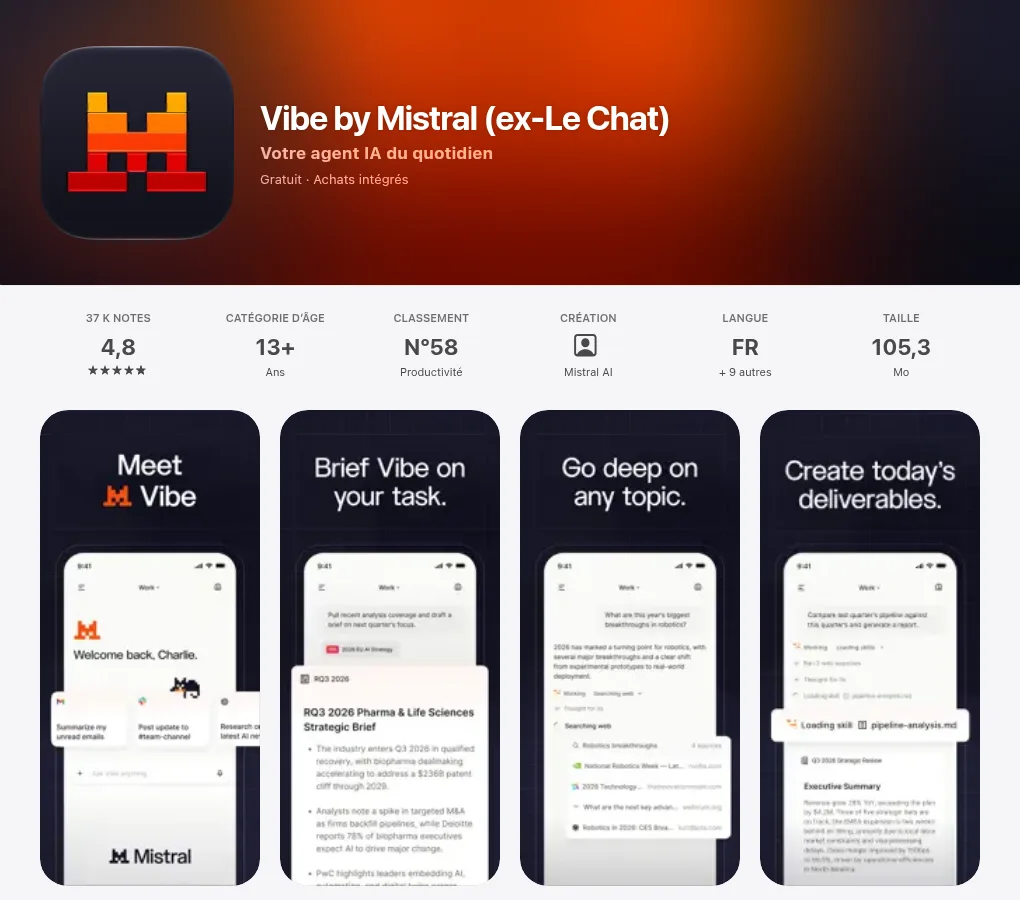
Le Chat, l’assistant de Mistral AI, s’appelle Vibe depuis le 12 août 2026. Le centre d’aide de Mistral le présente comme le même produit sous un nouveau nom : « Votre compte, votre abonnement, vos conversations et vos contenus enregistrés sont conservés. » L’adresse reste chat.mistral.ai, et l’appli s’appelle « Vibe by Mistral (ex-Le Chat) » dans les boutiques.
Vibe a deux modes. Work sert aux conversations et aux tâches de bureau, des plus courtes aux plus longues. Code sert à programmer, et il a son propre guide : Coder avec Vibe. Depuis le 22 septembre 2026, l’ancien onglet Chat a fusionné avec Work. Un bouton fast/think règle désormais la profondeur de la réponse : rapide pour une question simple, approfondie pour une tâche en plusieurs étapes.
Où l’installer
- Dans le navigateur, ouvrez chat.mistral.ai, puis créez un compte ou connectez-vous. Rien à installer.
- Sur iPhone et iPad, cherchez « Vibe by Mistral » dans l’App Store. L’appli est gratuite, avec achats intégrés, et en français.
- Sur Android, cherchez la même appli dans Google Play (éditeur Mistral AI).
- Sur Mac et Windows, installez Vibe Desktop depuis la page mistral.ai/products/vibe, puis connectez-vous avec votre compte Mistral. Sous Linux, la documentation l’annonce « bientôt » : utilisez le navigateur.
Vibe Desktop reprend les conversations, projets, skills, connecteurs et tâches planifiées du web. Il ajoute une fonction : donner à Vibe l’accès à des dossiers de votre ordinateur. Dans la zone de saisie, cliquez sur +, puis Folders et Add a folder. Vibe lit alors ces dossiers quand la tâche le demande, sans que vous ayez à téléverser chaque fichier.
Votre première tâche
- Dans la barre latérale, choisissez Work dans le sélecteur de mode. Si la barre est fermée,
Ctrl+Shift+B(ouCmd+Shift+Bsur Mac) l’ouvre. - Décrivez le résultat voulu, les sources à utiliser, le public visé et vos contraintes de longueur ou de ton.
- Suivez l’avancement : Vibe découpe la tâche en étapes et montre chaque outil qu’il appelle.
- Validez quand il vous le demande. Avant d’envoyer un courriel, de publier un message ou de modifier des données, Vibe attend votre accord.
Quelques demandes à copier :
Résume ce PDF en dix points, puis liste les chiffres qu'il cite avec la page où ils apparaissent.
Cherche les annonces de la semaine sur les voitures électriques en France et fais-moi un point de 300 mots avec les sources.
À partir de ce tableau de dépenses, trace un graphique par mois et signale les trois postes qui ont le plus augmenté.
Les fonctions, une par une
Recherche web. Cliquez sur + ou tapez /, ouvrez Tools et activez Web search. Une icône de globe et un bouton Sources signalent une réponse appuyée sur le web. Pour l’actualité, Vibe puise dans les dépêches de l’AFP et d’Associated Press, indique la documentation. Open URL lit une page dont vous donnez l’adresse.
Documents. Glissez des fichiers dans la conversation (PDF, images, tableurs, documents). Ils restent en contexte pendant toute la conversation. Pour un ensemble de documents à réutiliser, créez une bibliothèque : Libraries, New Library, puis déposez jusqu’à 100 fichiers d’un coup, 100 Mo au plus chacun. Vibe y cherche ensuite et cite le passage d’origine.
Images. Dans Tools, activez Image generation, puis décrivez l’image en français. Pour la retoucher, demandez la modification dans le message suivant. Mistral précise que Work génère les images avec des modèles de Black Forest Labs. Le nombre d’images par jour dépend de la formule.
Mémoire. La fonction s’appelle Knowledge et remplace les anciennes « Memories » du Chat. Dites « Retiens que je travaille en TypeScript » et Vibe l’enregistre ; il repère aussi seul des préférences récurrentes. Pour l’activer, ouvrez Context puis Knowledge dans la barre latérale. Une pastille « read » ou « write » s’affiche quand il consulte ou enregistre un souvenir. Vous pouvez tout supprimer depuis la page Knowledge, ou couper la fonction dans Privacy.
Consignes permanentes. Dans Context, puis Instructions, décrivez votre métier, le ton et le format voulus. Elles s’appliquent à toutes les nouvelles tâches.
Skills. Une skill enregistre une méthode réutilisable : une liste de contrôle, un modèle de document. Vibe en fournit plusieurs, comme deep-research pour une recherche approfondie ou meeting-prep pour préparer une réunion, et vous pouvez écrire les vôtres. On en appelle une avec @. Elles suivent le format ouvert Agent Skills, présenté dans le guide Skills et plugins.
Connecteurs. Ouvrez Connectors dans la barre latérale, puis Connect sur la carte du service : Gmail, Google Calendar, Outlook, Slack, Notion, GitHub, Linear, Atlassian, Box, SharePoint ou Stripe. La connexion se fait par la page du service, sans donner votre mot de passe à Mistral. Pour un serveur MCP, cliquez sur + Add Connector, puis sur l’onglet Custom MCP Connector, et collez l’adresse du serveur. Il faut être administrateur du compte, ce qui est le cas par défaut sur les formules Free, Pro et Étudiant. Le guide MCP explique ce protocole.
Voix. Le micro en bas à droite de la zone de saisie dicte votre demande, transcrite par un modèle Voxtral de Mistral. Le français fait partie des treize langues listées. Le guide Voxtral en dit plus.
Formules et prix en France
La page de tarifs de Mistral, ouverte depuis la France avec la devise en euros, affichait le 17 novembre 2026 une formule gratuite, Pro à 17,99 € par mois taxes comprises, et Team à 29,99 € par utilisateur et par mois. Une case « Je suis étudiant » donne un tarif Éducation. Entreprise se négocie avec Mistral.
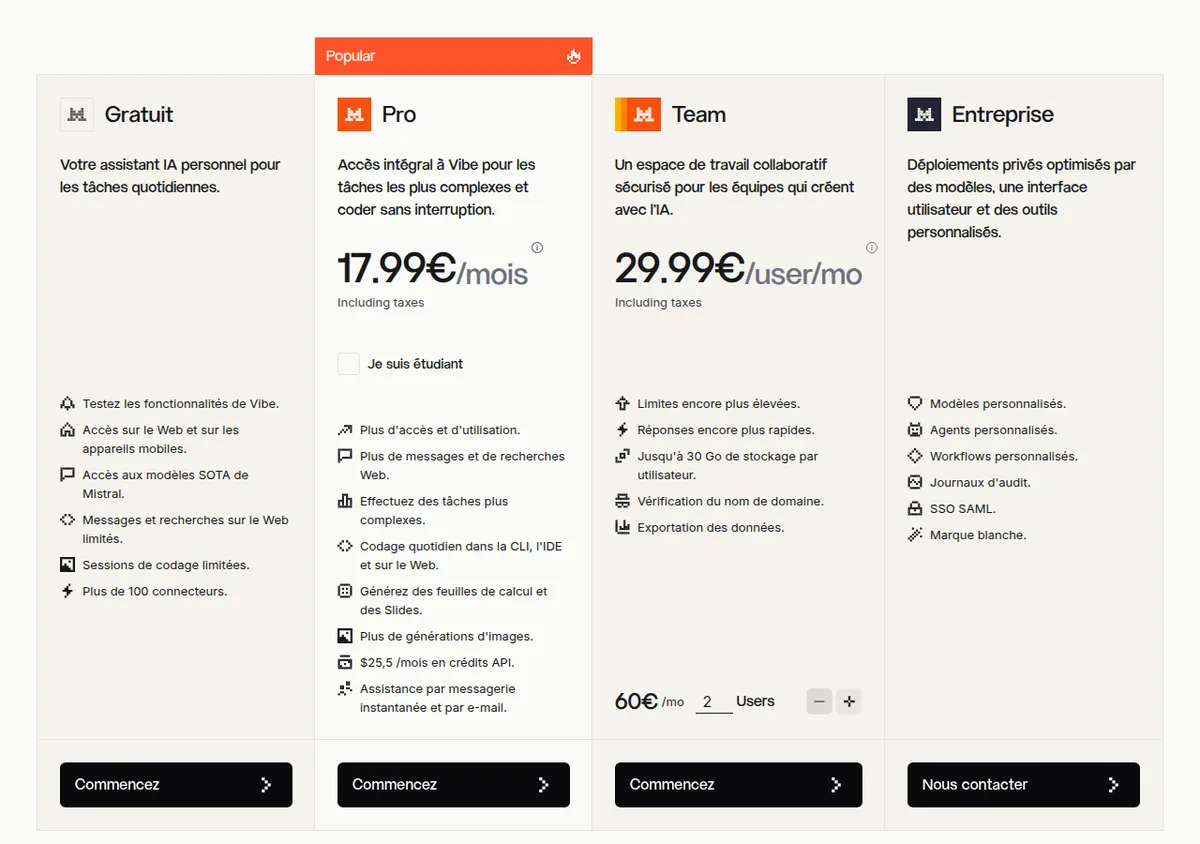
La formule gratuite limite les messages, les recherches web et les sessions de code, sans chiffre publié. Pro donne « jusqu’à 6 fois » plus de messages, « jusqu’à 5 fois » plus de recherches web et « jusqu’à 40 fois » plus d’images que la formule gratuite, ainsi que 25,5 $ de crédits d’API par mois, un montant affiché en dollars. La même formule couvre Vibe, Studio et l’API.
Les formules grand public, en France
- ChatGPTOpenAIFree : Gratuit · Go : 8 € · Plus : 23 € · Pro : dès 103 €
- ClaudeAnthropicFree : Gratuit · Pro : 20 $ · Max : 100 $ · Ultra : 200 $
- GeminiGoogleSans frais : Gratuit · Google AI Plus : 4,99 € · Google AI Pro : 21,99 € · Google AI Ultra : dès 99,99 €
- Vibe (ex-Le Chat)Mistral AIFree : Gratuit · Pro : 17,99 €
- Microsoft CopilotMicrosoftCopilot gratuit : Gratuit · Microsoft 365 Personnel : 10 € · Microsoft 365 Famille : 13 € · Microsoft 365 Premium : 22 € · Microsoft 365 Professionnel : 110 €
- PerplexityPerplexityGratuit
- GrokxAIGratuit · Plus : 8 € · Premium : 31 € · Super : 105 € · Ultra : 210 €
- Meta AIMetaGratuit · Meta One Core : 6,99 € · Meta One Premium : 20,99 €
- DeepSeekDeepSeekGratuit
- Qwen ChatAlibabaGratuit
- KimiMoonshot AIAdagio : Gratuit · Plus : 19 $ · Pro : 39 $ · Max : 99 $ · Ultra : 199 $
- LumoProtonGratuit · Lumo AI Plus : 12,99 €
Prix par mois affichés en France sur la page officielle de chaque assistant, relevés au plus tard le 17 novembre 2026. Vérifiez avant de payer.
Vos données : les réglages à faire
Par défaut, sur les formules Free et Pro, Mistral peut utiliser vos questions et ses réponses pour entraîner ses modèles. Vous pouvez vous y opposer à tout moment.
- Sur le web, ouvrez le panneau d’administration, choisissez Vibe dans la section Manage, puis désactivez Allow your interactions to be used to train our models dans Privacy.
- Sur iPhone et Android, ouvrez Settings, puis Data & Account Controls dans Account, et décochez Enable data sharing.
- Pour l’API, le réglage est séparé : dans le panneau d’administration, menu Privacy, coupez Anonymous improvement data.
Bon à savoir. Un pouce levé ou baissé, accompagné d’un commentaire, autorise Mistral à utiliser cette conversation pour améliorer ses modèles, quel que soit votre réglage. Pour une discussion qui ne doit laisser aucune trace dans l’historique ni servir à l’entraînement, ouvrez une conversation temporaire (Temporary Chat).
Les clients Enterprise sont exclus de l’entraînement par défaut. Les données sont hébergées dans l’Union européenne par défaut, selon le centre d’aide, avec des transferts possibles vers les sous-traitants listés dans le Trust Center de Mistral.
Les limites
- Mistral ne dit pas quel modèle répond dans chaque formule. La page de tarifs parle des « modèles SOTA de Mistral ».
- Les anciennes fonctions du Chat (agents, mode Think, interpréteur de code, Memories) disparaissent avec l’onglet Chat. Les skills remplacent les agents, le bouton fast/think remplace le mode Think.
- L’interpréteur de code et les tableurs sont réservés aux formules payantes, selon la documentation.
- Les captures de l’appli dans les boutiques sont en anglais, même si sa fiche sur l’App Store de France liste le français parmi ses langues.
Pour aller plus loin
- Mistral AI : l'assistant Vibe, l'API, les modèles ouvertsNiveau Débutant 9 min
- Coder avec Vibe de Mistral : terminal, VS Code et Vibe DesktopNiveau Amateur 15 min
- Voxtral de Mistral : transcrire et faire parler une voixNiveau Amateur 13 min
- MCP : brancher des outils dans Claude, ChatGPT ou un agentNiveau Amateur 15 min
- L'IA sur iPhone et iPad : applis, Apple Intelligence et localNiveau Débutant 12 min
- L'IA sur Android : Gemini, IA du fabricant et modèles locauxNiveau Débutant 12 min
- Adobe Firefly : le studio d'IA d'Adobe et ses modèles partenairesNiveau Débutant 10 min
- Anthropic et Claude : les produits, les modèles et les formulesNiveau Débutant 12 min
- Bien démarrer avec ChatGPT sur le web, l'ordinateur et le mobileNiveau Débutant 12 min
Pour monter son atelier d'IA à la maison, mini lab AI, du même auteur, va plus loin.
Sources
- Centre d'aide de Mistral, Le Chat devient Vibe (12 août 2026), lue le
- Documentation de Mistral, Vibe, lue le
- Documentation de Mistral, Choose Work or Code, lue le
- Documentation de Mistral, Get started with Work, lue le
- Documentation de Mistral, Work on Desktop, lue le
- Documentation de Mistral, Search the web, lue le
- Documentation de Mistral, Add context with Libraries, lue le
- Documentation de Mistral, Work with Files and Canvas, lue le
- Documentation de Mistral, Generate images, lue le
- Documentation de Mistral, Knowledge, lue le
- Documentation de Mistral, Connect tools with Connectors, lue le
- Documentation de Mistral, MCP Connectors, lue le
- Documentation de Mistral, Reuse work with Skills, lue le
- Documentation de Mistral, Set custom instructions, lue le
- Documentation de Mistral, Use Voice mode, lue le
- Mistral AI, Tarification (vue France, en euros), lue le
- App Store (France), Vibe by Mistral (ex-Le Chat), lue le
- Google Play, Vibe by Mistral (ex-Le Chat), lue le
- Centre d'aide de Mistral, Utilisez-vous mes données pour entraîner vos modèles ?, lue le
- Centre d'aide de Mistral, Puis-je m'opposer à l'utilisation de mes données pour l'entraînement ?, lue le
- Centre d'aide de Mistral, Où stockez-vous mes données ?, lue le