
Vibe Code est l’agent de programmation de Mistral AI. Vous lui décrivez une tâche, il explore votre projet, modifie les fichiers, lance les tests et vous rend le résultat à relire. Depuis que Le Chat a pris le nom de Vibe, le 12 août 2026, Vibe désigne tout l’assistant de Mistral, et Code en est le mode pour développeurs. La ligne de commande garde le nom de paquet mistral-vibe. L’ancienne extension Mistral Code pour les entreprises est en fin de vie, remplacée par Vibe.
Quatre façons de l’ouvrir
- Le terminal : la commande
vibe, open source sous licence Apache 2.0, pour macOS, Linux et Windows. La documentation précise que macOS et Linux sont les systèmes pris en charge en priorité. - VS Code : l’extension « Mistral Vibe for VS Code », qui embarque l’agent, sans ligne de commande à installer.
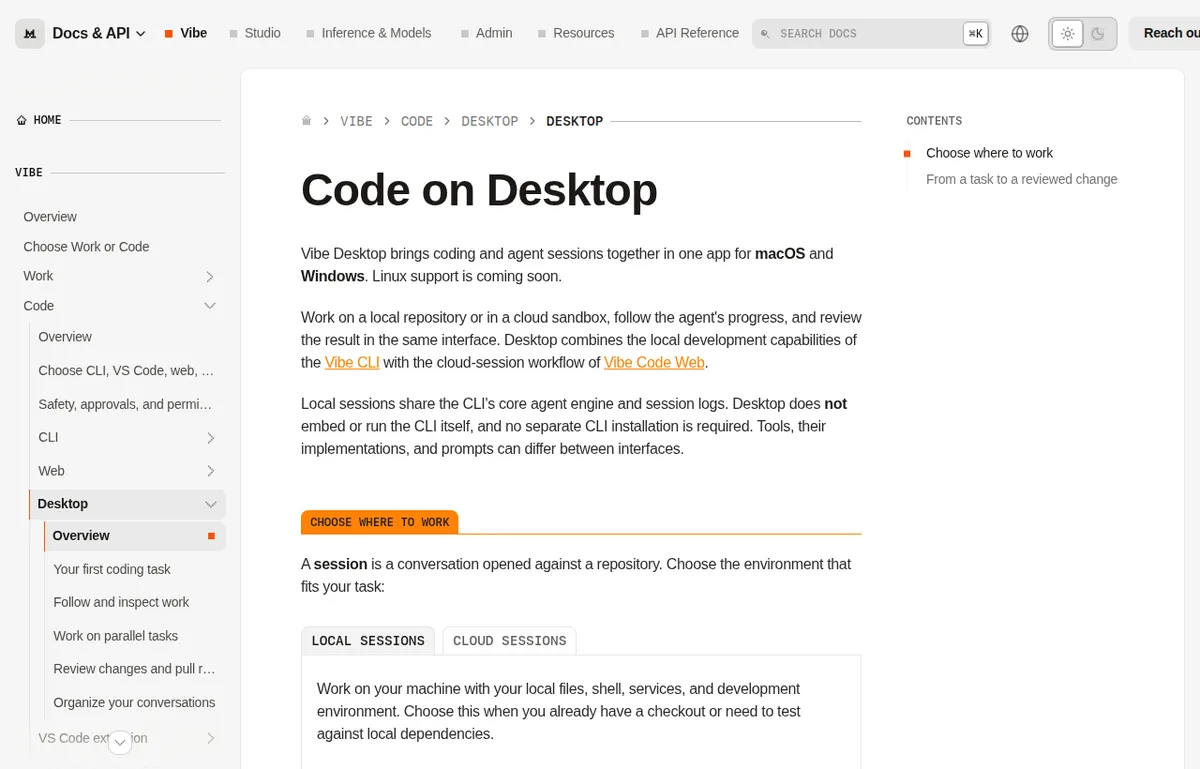
- Vibe Desktop : l’appli de Mistral pour macOS et Windows, en mode Code, sur un dépôt de votre ordinateur ou dans le nuage.
- Le web : l’onglet Code de chat.mistral.ai, qui confie un dépôt GitHub à un agent dans un bac à sable distant. Une session dure 24 heures au plus.
Le terminal, VS Code et Vibe Desktop partagent le même moteur d’agent. Les outils et les consignes internes peuvent toutefois varier d’une interface à l’autre, prévient la documentation.
Installer la ligne de commande
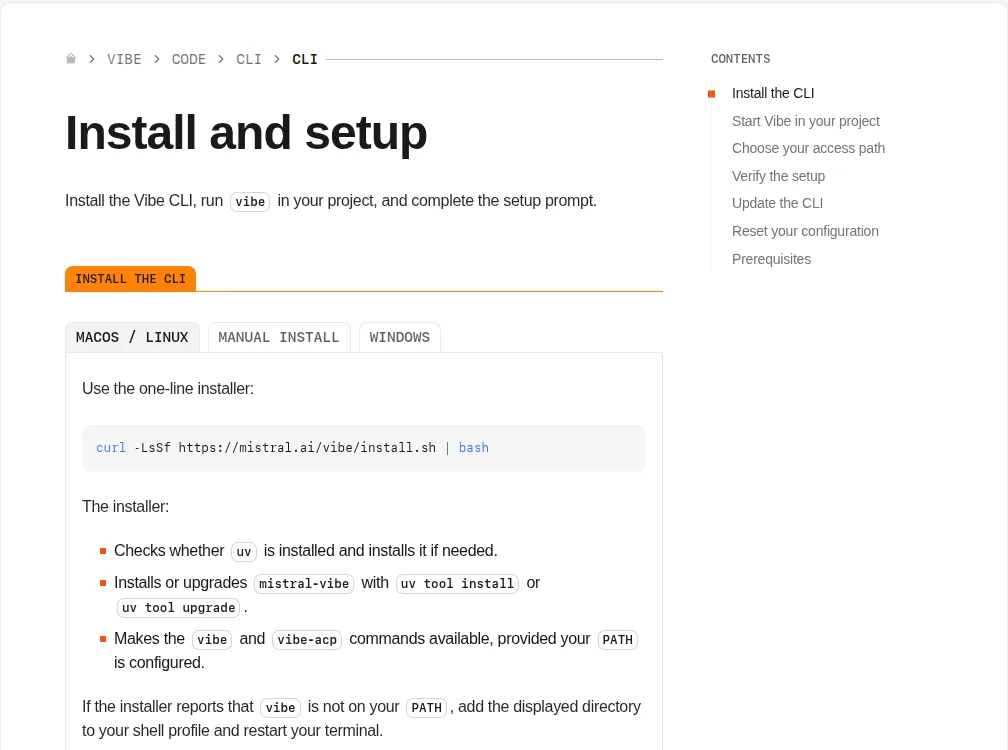
Sous macOS et Linux, une ligne suffit. L’installateur vérifie la présence de uv (le gestionnaire de paquets Python), l’installe au besoin, puis installe le paquet mistral-vibe et les commandes vibe et vibe-acp.
Installer Mistral Vibe
curl -LsSf https://mistral.ai/vibe/install.sh | bashD'après docs.mistral.ai, lue le 3 octobre 2026.La fiche de Mistral Vibe →
Sous Windows, installez d’abord uv dans PowerShell, puis Vibe :
Installer Mistral Vibe
Windows
powershell -ExecutionPolicy ByPass -c "irm https://astral.sh/uv/install.ps1 | iex"uv tool install mistral-vibeD'après docs.mistral.ai, lue le 3 octobre 2026.La fiche de Mistral Vibe →
- Ouvrez un terminal à la racine de votre projet et tapez
vibe. - Au premier lancement, un assistant propose deux voies. Launch browser vous connecte à votre compte Mistral et utilise votre formule. Use an API key accepte une clé créée dans Vibe (rubrique Code, page Vibe CLI) ou la clé d’un autre fournisseur compatible.
- La clé est rangée dans le trousseau de votre système, ou à défaut dans
~/.vibe/.env. La variable d’environnementMISTRAL_API_KEYfonctionne aussi. - Vérifiez :
vibe --versionaffiche la version (3.1.2 sur PyPI le 10 novembre 2026), etvibeouvre l’interface sans redemander de clé.
vibe --version
vibe --setup     # relance l'assistant de configuration
vibe update      # cherche une nouvelle version
Un premier essai sans risque :
Trouve les commentaires TODO de ce projet et classe-les par fichier.
Dans VS Code
- Ouvrez la vue Extensions de VS Code.
- Cherchez « Mistral Vibe for VS Code » et choisissez celle de l’éditeur Mistral AI (identifiant
mistralai). - Cliquez sur Install, ouvrez le panneau Vibe, puis connectez-vous.
Les fichiers ouverts sont joints automatiquement, et @ ajoute un autre fichier ou dossier à la demande. Les éditeurs compatibles avec le protocole ACP, comme JetBrains ou Zed, peuvent aussi lancer Vibe par la commande vibe-acp.
Dans Vibe Desktop
- Téléchargez Vibe Desktop depuis mistral.ai/products/vibe (macOS ou Windows) et connectez-vous avec votre compte Mistral.
- Passez en mode Code.
- Ouvrez une session locale sur le dossier de votre dépôt, ou une session dans le nuage si vous n’avez pas le code sur la machine.
- Décrivez une tâche précise, avec le nom du test, le message d’erreur et la commande de test si vous les connaissez.
- Relisez les modifications dans + → Git Changes, les fichiers dans + → Files, et lancez vos propres commandes dans + → Terminal.
La documentation propose ce modèle de première demande, que vous adapterez à votre projet :
Le test d'authentification refuse une connexion valide. Reproduis l'échec avec la commande de test du projet, trouve la cause et fais la correction la plus petite possible. N'affaiblis pas le test et ne touche à rien d'autre. Lance les tests concernés, explique le résultat et laisse les modifications non commitées pour que je les relise.
Vibe Desktop n’installe ni ne lance la ligne de commande. Linux est annoncé « bientôt ».
Choisir le modèle
Dans une session, /model liste les modèles ; Entrée enregistre le choix, s le garde pour la session seulement. La documentation cite, parmi les modèles de l’API de Mistral : Mistral Large 4 (mistral-large-4-0, « Flagship reasoning and code »), Mistral Medium 3.5 (mistral-medium-latest), et deux modèles de Z.ai, GLM 5.3 et GLM 5.3 Flash. Le choix se fixe aussi dans le fichier de réglages :
active_model = "mistral-large-4-0"
Pour passer par un autre fournisseur, déclarez-le dans config.toml. Exemple tiré de la documentation, pour OpenRouter :
active_model = "ml4-openrouter"

[[providers]]
name = "openrouter"
api_base = "https://openrouter.ai/api/v1"
api_key_env_var = "OPENROUTER_API_KEY"
api_style = "openai"
backend = "generic"

[[models]]
name = "mistralai/mistral-large-4-0"
provider = "openrouter"
alias = "ml4-openrouter"
Gardez active_model au-dessus du premier bloc entre doubles crochets, sinon le format TOML le range dans ce bloc.
Régler les autorisations
Vibe lit deux fichiers de réglages : ~/.vibe/config.toml pour vous, et .vibe/config.toml dans le projet, qui l’emporte. La commande /config les modifie sans quitter la session. Le niveau d’autonomie dépend de l’« agent » actif :
accept-edits, par défaut : il modifie les fichiers du dossier de travail sans demander, mais attend votre accord pour une commande du terminal ;ask: il demande avant chaque outil ;smart-approve: il juge chaque action et ne vous sollicite que pour les risquées ;auto-approve: il fait tout seul. La documentation le réserve à un environnement isolé, car il peut lancer n’importe quelle commande.
default_agent = "ask"
outside_workdir = "deny"   # refuse tout accès hors du dossier de travail
Brancher un serveur MCP
Un serveur MCP donne à l’agent de nouveaux outils : un gestionnaire de tickets, une base de données, une documentation. Trois commandes couvrent les cas courants :
# serveur distant avec connexion OAuth (le navigateur s'ouvre)
vibe mcp add linear --url https://mcp.linear.app/mcp

# serveur distant avec une clé lue dans une variable d'environnement
vibe mcp add mistralai --url https://api.mistral.ai/mcp --api-key-env MISTRAL_API_KEY

# serveur local lancé par une commande
vibe mcp add fetch_server --transport stdio --command uvx --arg mcp-server-fetch
Dans une session, /mcp liste les serveurs et leurs outils, et vibe mcp remove <nom> en retire un. Le guide MCP explique les précautions à prendre avant de brancher un serveur.
Avec un modèle local
La ligne de commande accepte tout modèle servi derrière une API compatible OpenAI, sur votre machine. Mistral recommande Devstral Small 2 (24 milliards de paramètres) ou Mistral Small 4, servis par vLLM ; llama.cpp, LM Studio et Ollama conviennent aussi. Pour Devstral Small 2, la documentation indique une carte graphique de 24 Go en 4 bits avec 32 000 jetons de contexte.
active_model = "devstral-local"

[[providers]]
name = "local"
api_base = "http://localhost:8080/v1"
api_style = "openai"
backend = "generic"

[[models]]
name = "mistralai/Devstral-Small-2-24B-Instruct-2512"
provider = "local"
alias = "devstral-local"
Pour qu’aucune donnée ne parte vers Mistral, ajoutez enable_telemetry = false et enable_update_checks = false, puis coupez les serveurs MCP qui joignent Internet. Le guide Agent de code avec un modèle local détaille le branchement avec Ollama.
Prix et limites
La formule gratuite donne des sessions de code limitées, sans chiffre publié. Pro (17,99 € par mois en France, taxes comprises) annonce du code « toute la journée » dans le terminal, l’éditeur et le web, et 25,5 $ de crédits d’API par mois partagés entre Studio, l’API et Vibe Code. Au-delà, le paiement à l’usage prend le relais s’il est activé.
Le nombre de modèles que chaque outil de code propose, d’après sa propre liste :
Les outils de code suivis
- OpenCodeAnomaly87 modèles
- Droid (Factory)Factory56 modèles
- CursorAnysphere55 modèles
- Devin Desktop (ex-Windsurf)Cognition41 modèles
- JetBrains AI AssistantJetBrains38 modèles
- Warp37 modèles
- ZedZed Industries31 modèles
- Augment CodeAugment Code29 modèles
Nombre de modèles classés sur QUELLE IA que chaque outil propose, d'après sa propre liste, relevée au plus tard le 16 novembre 2026.
Vibe Code Web coupe une session après 24 heures ou 3 heures sans réponse de votre part. Le nombre de sessions simultanées dépend de la formule.
Pour aller plus loin
- Installer son premier agent de code : Claude Code, Codex, VibeNiveau Amateur 20 min
- Brancher Ollama dans un agent de codeNiveau Expert 25 min
- MCP : brancher des outils dans Claude, ChatGPT ou un agentNiveau Amateur 15 min
- L'API de Mistral et Studio : clé, premier appel, prix, agentsNiveau Expert 16 min
- Harnais : pourquoi un même modèle change d'un outil à l'autreNiveau Amateur 8 min
- Adobe Firefly : le studio d'IA d'Adobe et ses modèles partenairesNiveau Débutant 10 min
- Anthropic et Claude : les produits, les modèles et les formulesNiveau Débutant 12 min
- Bien démarrer avec ChatGPT sur le web, l'ordinateur et le mobileNiveau Débutant 12 min
Pour monter son atelier d'IA à la maison, mini lab AI, du même auteur, va plus loin.
Sources
- Documentation de Mistral, Choose CLI, VS Code, web, or Desktop sessions, lue le
- Documentation de Mistral, Install and setup, lue le
- Documentation de Mistral, Configuration, lue le
- Documentation de Mistral, Agents, lue le
- Documentation de Mistral, Commands and shortcuts, lue le
- Documentation de Mistral, MCP servers, lue le
- Documentation de Mistral, Using offline models, lue le
- Documentation de Mistral, Install and authenticate (VS Code), lue le
- Documentation de Mistral, Code on Desktop, lue le
- Documentation de Mistral, Your first coding task (Desktop), lue le
- Documentation de Mistral, Limits and lifecycle (Vibe Code Web), lue le
- Mistral AI, page de Vibe, lue le
- PyPI, mistral-vibe 3.1.2 (10 novembre 2026), lue le
- Hugging Face, carte de Mistral Large 4 (section Mistral Vibe), lue le