Sur un téléphone Android, l’IA arrive de quatre côtés. Google fournit Gemini, son assistant, et la recherche Entourer pour chercher. Le fabricant ajoute souvent ses propres fonctions (Galaxy AI chez Samsung). Les éditeurs d’assistants (OpenAI, Anthropic, Mistral…) ont leurs applis sur Google Play. Enfin, une partie de ces fonctions tourne sur le téléphone lui-même, sans passer par Internet.
Comment ça marche
Tout dépend de l’endroit où le modèle calcule la réponse. Android contient un service système, AICore, qui fait tourner Gemini Nano, le petit modèle de Google, directement sur les téléphones compatibles : les applis s’en servent sans rien envoyer en ligne. Gemini, l’assistant, et l’IA du fabricant combinent ce modèle local et des serveurs, selon la fonction et vos réglages. Les applis des autres assistants, elles, envoient tout à leur éditeur.
À quoi ça sert
- Chercher ce qu’on voit. Une paire de baskets dans une vidéo, un monument sur une photo : Entourer pour chercher lance la recherche sans quitter l’appli.
- Se faire aider à l’oral. Un appui long sur le bouton Marche/Arrêt, et Gemini répond à une question ou rédige un message.
- Traduire un appel. Sur les Galaxy récents, l’Assistant Appel traduit la conversation en temps réel.
- Résumer un enregistrement. Le dictaphone des Galaxy transcrit et résume une réunion.
- Travailler sans réseau. Une appli d’IA locale résume ou reformule un texte en mode avion.
Installer Gemini et en faire l’assistant du téléphone
Sur beaucoup de téléphones récents, Gemini est déjà l’assistant principal. Sinon, l’appli Gemini se télécharge sur Google Play. Google demande au moins 2 Go de mémoire vive et Android 9 ou plus récent. Il faut un compte Google, et avoir au moins 13 ans (ou l’âge fixé dans votre pays). L’appli est disponible en France et en français.
Pour que Gemini réponde quand vous appelez l’assistant :
- Ouvrez les Paramètres du téléphone, puis Applications et Applis par défaut.
- Sous Appli d’assistant numérique, vérifiez que l’appli Google est choisie.
- Ouvrez l’appli Google, touchez votre photo de profil, puis Paramètres, Assistant Google, Assistants numériques de Google, et choisissez Gemini. Suivez les instructions à l’écran.
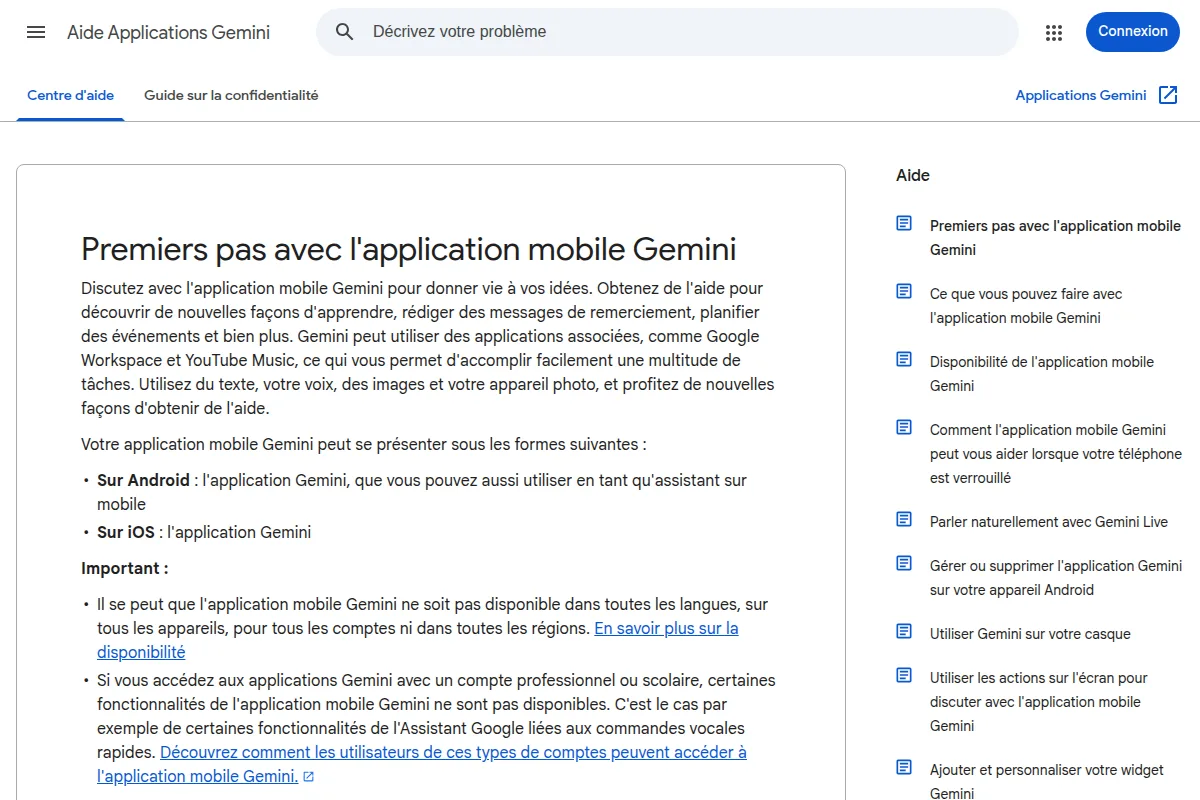
Gemini s’ouvre ensuite d’un appui long sur le bouton Marche/Arrêt, d’un appui long sur Accueil ou d’un balayage depuis le bas de l’écran, selon le téléphone. Pour l’appeler à la voix, activez « Hey Google » dans les paramètres de l’appli Gemini (rubrique « Utiliser Gemini simplement en parlant ») ; il faut alors configurer Voice Match.
Bon à savoir. Gemini peut lire ce qui s’affiche à l’écran pour répondre à une question sur la page ouverte. C’est utile, mais cela envoie le contenu de l’écran à Google. Le réglage se trouve dans les paramètres de Gemini, rubrique du contexte de l’écran.
Entourer pour chercher
Appuyez longuement sur le bouton d’accueil ou sur la barre de navigation en bas de l’écran, puis entourez, surlignez ou touchez un texte ou une image : Google lance une recherche dessus, sans quitter l’appli ouverte. La fonction existe sur certains téléphones Android, dont les Pixel à partir du Pixel 6. Elle ne marche pas dans toutes les applis (les applis bancaires ou médicales, par exemple, peuvent la bloquer).
Si le téléphone affiche « La recherche sur l’écran n’est pas disponible », vérifiez trois points : l’appli Google est l’assistant par défaut, l’option « Utiliser les données de l’écran et de l’appli » est activée, et l’appli Google est à jour.
L’IA du fabricant
Samsung livre Galaxy AI avec ses Galaxy récents, à partir de la série S24 : traduction des appels, assistant d’écriture, retouche photo, transcription et résumé des enregistrements, résumé de la journée (Now Brief). Les fonctions standard sont gratuites et parlent français. Un réglage de confidentialité permet de choisir si les données Galaxy AI sont traitées sur le téléphone ou dans le nuage, mais certaines fonctions exigent une connexion. Le détail est sur la fiche Galaxy AI.
D’autres fabricants ont leurs équivalents. Les fonctions changent d’un modèle à l’autre : la page d’aide du fabricant reste la référence pour votre téléphone.
Les applis des assistants
Toutes les grandes applis d’assistants existent sur Google Play. Vos questions partent sur les serveurs de l’éditeur : l’appli sert d’écran, le modèle tourne ailleurs.
Les assistants d'IA sur Android
- ChatGPTOpenAI, États-Uniscode fermé
- ClaudeAnthropic, États-Uniscode fermé
- DeepSeekDeepSeek, Chinecode fermé
- GeminiGoogle, États-Uniscode fermé
- Gemini Notebook (ex-NotebookLM)Google, États-Uniscode fermé
- GrokxAI, États-Uniscode fermé
- KimiMoonshot AI, Chinecode fermé
- LumoProton, Suisseopen source (GPL-3.0)
- Meta AIMeta, États-Uniscode fermé
- Microsoft CopilotMicrosoft, États-Uniscode fermé
- Notion (fonctions d'IA)Notioncode fermé
- PerplexityPerplexity, États-Uniscode fermé
Rangés par ordre alphabétique, sans note ni classement.
Les formules payantes et leurs prix en France sont détaillés sur la page des abonnements.
Ce qui tourne sur le téléphone
Gemini Nano, servi par AICore, est déjà sur les téléphones compatibles. Les applis s’en servent pour résumer, relire un message, décrire une image ou transcrire la parole sans rien envoyer en ligne. Selon la documentation de Google, AICore n’a pas d’accès direct à Internet et ne garde aucune trace des demandes ni des réponses une fois traitées. Vous ne l’installez pas : il vient avec le téléphone, quand celui-ci le prend en charge.
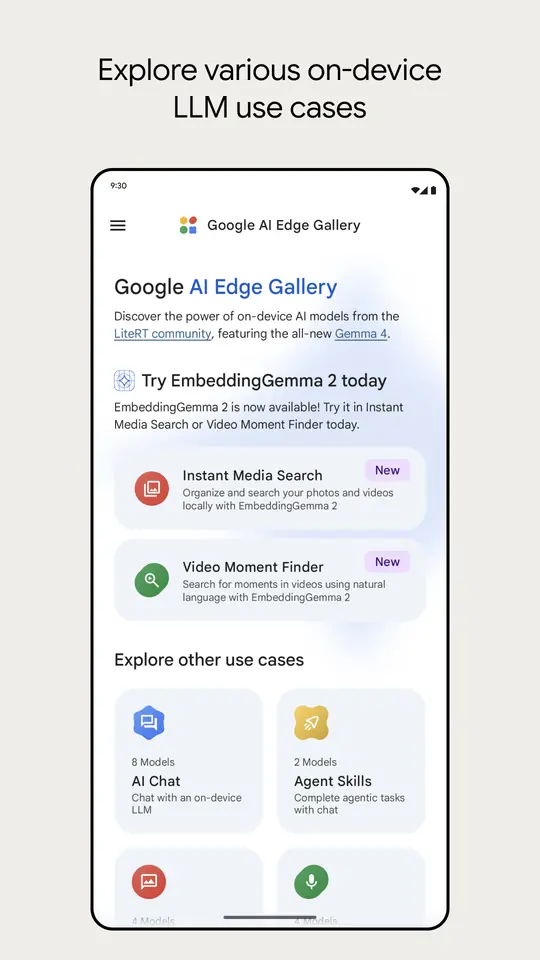
Vous pouvez aussi installer une appli qui télécharge un modèle ouvert (Gemma, Qwen, Llama…) et le fait tourner sur le téléphone. Une fois le modèle téléchargé, tout fonctionne hors connexion.
Faire tourner un modèle sur son téléphone sur Android
- ChatterUIVali-98open source (AGPL-3.0)
- Google AI Edge GalleryGoogle, États-Unisopen source (Apache-2.0)
- LaylaLayla, Australiecode fermé
- Liquid ApolloLiquid AI, États-Uniscode fermé
- MaidMobile Artificial Intelligenceopen source (MIT)
- PocketPal AIGooya, Allemagneopen source (MIT)
- Private LLMNumen Technologies, Irlandecode fermé
Rangés par ordre alphabétique, sans note ni classement.
Pour un premier essai :
- Installez une de ces applis et choisissez le plus petit modèle proposé.
- Téléchargez-le en Wi-Fi, puis passez en mode avion pour vérifier qu’il répond sans réseau.
- Si l’appli rame ou se ferme, revenez à un modèle plus petit : la mémoire vive du téléphone est la vraie limite.
Bon à savoir. Un modèle qui tient dans un téléphone sert à des tâches courtes (reformuler, résumer, traduire une phrase). Pour comparer les modèles qui tournent en local, voyez le classement des modèles locaux.
Pour aller plus loin
- L'IA sur iPhone et iPad : applis, Apple Intelligence et localNiveau Débutant 12 min
- Transcrire un enregistrement en texte, en ligne ou en localNiveau Amateur 18 min
- Retoucher une photo avec l'IA : effacer, prolonger, modifierNiveau Amateur 14 min
- L'IA sur Mac : Apple Intelligence, assistants et modèles locauxNiveau Débutant 14 min
- L'IA sur Windows : Copilot, Copilot+ PC et IA localeNiveau Débutant 14 min
- Copilot dans Windows 11 : Retrouver, Actions par clic, réglagesNiveau Amateur 14 min
Pour monter son atelier d'IA à la maison, mini lab AI, du même auteur, va plus loin.
Sources
- support.google.com, lue le
- support.google.com, lue le
- support.google.com, lue le
- developer.android.com, lue le
- play.google.com, lue le