ChatGPT ne se contente pas de ce qu’il a appris : il cherche sur le web, cite ses sources, mène une enquête de plusieurs minutes et peut relancer seul une consigne à heure fixe. Ces trois fonctions se règlent différemment et ne coûtent pas la même chose dans votre formule.
La recherche web
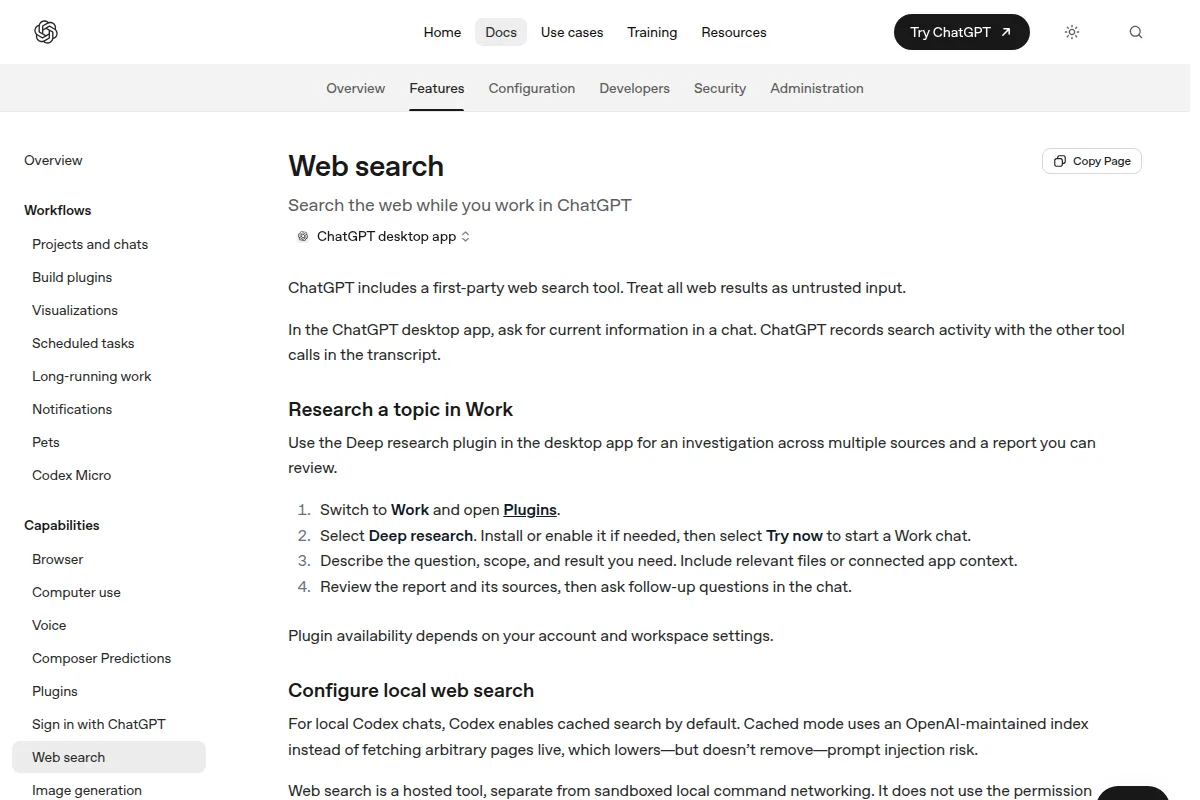
ChatGPT a son propre outil de recherche. Demandez une information récente ou des sources : les résultats et les liens apparaissent dans la conversation quand il s’en sert. Dans l’appli de bureau, chaque recherche figure dans le journal des outils de la conversation.
Quelles sont les dates des soldes d'hiver 2027 en France ? Donne la source officielle et sa date de publication.
La documentation d’OpenAI le dit franchement : traitez tout résultat du web comme une entrée non fiable. Une page peut se tromper, dater, ou contenir des instructions cachées destinées au modèle. Ouvrez les liens qui comptent.
La recherche approfondie
Pour une question qui demande de lire et comparer beaucoup de sources, la recherche approfondie (Deep research) travaille plusieurs minutes et rend un rapport avec ses sources. La page de tarifs française la donne « limitée » avec Free et Go, « étendue » avec Plus et « maximale » avec Pro.
Sur le web :
- Ouvrez une conversation en Work.
- Ouvrez le menu + et choisissez Deep research, s’il est proposé à votre compte.
- Décrivez la question, son périmètre et le résultat attendu ; joignez les fichiers utiles ou citez une appli reliée.
- Relisez le rapport et ses sources, puis posez vos questions de suivi dans la même conversation.
Dans l’appli de bureau, la recherche approfondie est un plugin :
- Passez en Work et ouvrez Plugins.
- Choisissez Deep research, installez-le ou activez-le si besoin, puis Try now.
- Décrivez la question comme ci-dessus.
Demande type :
Compare trois façons de réduire le gaspillage alimentaire dans une cantine d'entreprise : ce que disent les études, ce que ça coûte, ce qu'il faut pour les mettre en place. Fais un tableau, puis une recommandation, avec les sources.
Les tâches programmées
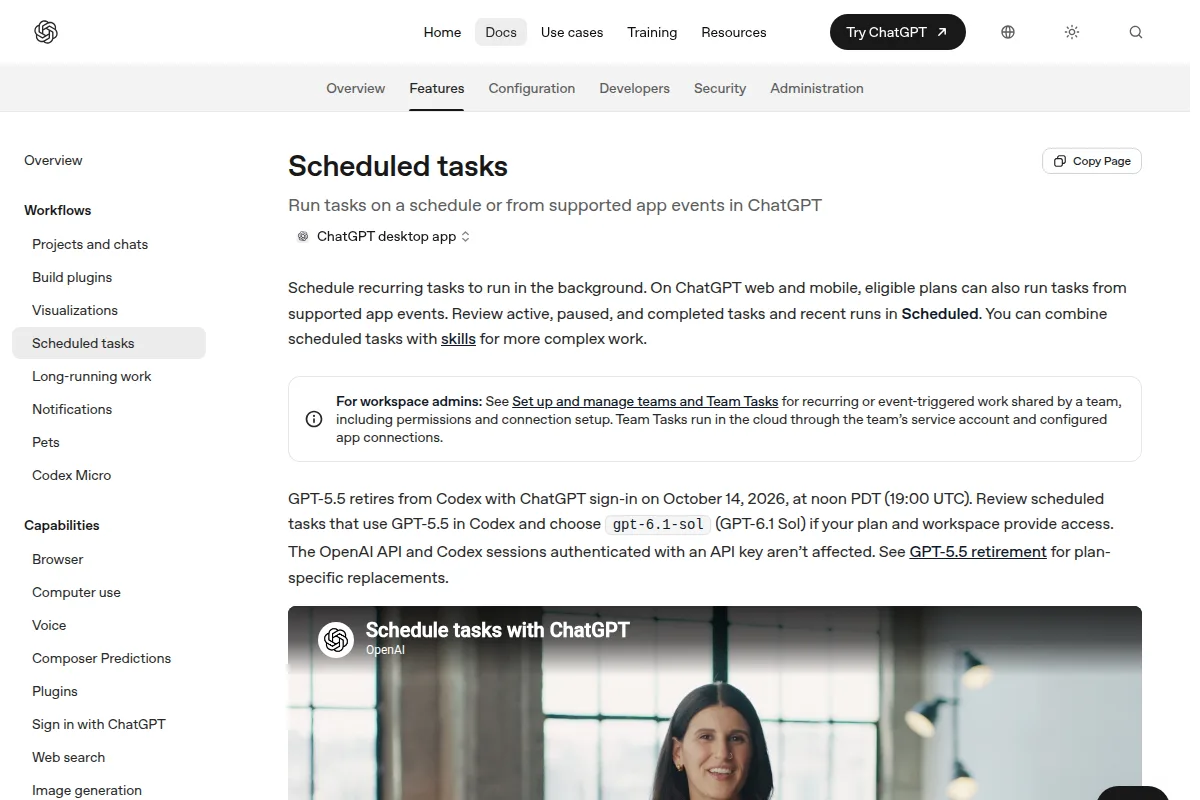
Une tâche programmée rejoue une consigne en arrière-plan : chaque matin, chaque lundi, ou quand un événement arrive dans une appli reliée. La page de tarifs française l’exclut de la formule gratuite et l’inclut à partir de Go.
Deux sortes de tâches existent :
- La tâche autonome repart de la consigne enregistrée à chaque passage et rend son résultat dans Scheduled. Elle convient quand chaque passage doit être indépendant.
- La tâche dans une conversation revient dans le même fil, avec tout son contexte. Elle convient pour surveiller une opération longue jusqu’à la fin, ou faire un point régulier sur une source.
Pour en créer une :
- Testez d’abord la consigne dans une conversation ordinaire, jusqu’à obtenir le résultat voulu.
- Demandez à ChatGPT de la programmer : décrivez le travail, quand il doit tourner et s’il doit revenir dans cette conversation ou en ouvrir une nouvelle. ChatGPT rédige la consigne et choisit la bonne forme.
- Relisez les premiers passages dans Scheduled (dans la colonne de gauche), puis ajustez la consigne, les outils ou la fréquence si le résultat est trop large.
Exemple tiré de la documentation et traduit :
Chaque lundi matin, relis les nouveautés de @Slack et de @Google Drive pour le projet Cuisine centrale. Mets à jour l'ordre du jour de la réunion avec les décisions, les blocages, les responsables et les questions ouvertes. Envoie-moi un brouillon avant de le partager.
Pour une fréquence inhabituelle, l’appli de bureau accepte une règle de récurrence au format RRULE, par exemple le premier du mois à 9 h :
RRULE:FREQ=MONTHLY;BYMONTHDAY=1;BYHOUR=9;BYMINUTE=0
Déclencher une tâche par un événement
Sur le web et le téléphone, pour les formules qui y ont droit, une tâche peut partir d’un événement plutôt que d’une heure :
- Gmail : un nouveau courriel, filtré au besoin par expéditeur ou par objet ;
- Slack : un nouveau message dans des canaux choisis (ni les réactions ni les messages privés) ;
- GitHub : l’activité d’une demande de fusion dans un dépôt.
Reliez et autorisez l’appli avant de créer la tâche. Pour Slack, ajoutez @ChatGPT à chaque canal surveillé. Une même tâche peut avoir plusieurs déclencheurs par événement, mais ne mélange pas événements et horaire. Ces déclencheurs ne marchent ni dans l’appli de bureau ni dans Codex.
Web ou ordinateur ?
Une tâche créée sur le web utilise les fichiers envoyés, les plugins et les skills de la conversation, mais n’a accès à aucun dossier de votre ordinateur. Dans l’appli de bureau, une tâche peut travailler dans un projet local, et même dans une copie de travail Git séparée pour ne pas toucher à vos modifications en cours ; l’ordinateur doit alors rester allumé et l’appli ouverte.
Précautions
- Une tâche programmée agit sans vous regarder. Pour tout ce qui envoie, publie ou supprime, demandez un brouillon à valider plutôt qu’une action directe.
- Chaque passage consomme votre formule, comme une conversation. Une fréquence à la minute use vite le quota.
- Surveillez les premiers résultats, puis de temps en temps : une source qui change de forme peut fausser une tâche sans prévenir.
Pour aller plus loin
- Automatiser avec l'IA : scripts, n8n et agents personnelsNiveau Amateur 20 min
- ChatGPT Work et dots : ce qui remplace le mode agent et AtlasNiveau Amateur 14 min
- Plugins de ChatGPT : relier Gmail, Drive, GitHub et vos outilsNiveau Amateur 12 min
- Adobe Firefly : le studio d'IA d'Adobe et ses modèles partenairesNiveau Débutant 10 min
- Anthropic et Claude : les produits, les modèles et les formulesNiveau Débutant 12 min
- Bien démarrer avec ChatGPT sur le web, l'ordinateur et le mobileNiveau Débutant 12 min
Pour monter son atelier d'IA à la maison, mini lab AI, du même auteur, va plus loin.
Sources
- learn.chatgpt.com, lue le
- learn.chatgpt.com, lue le
- learn.chatgpt.com, lue le
- learn.chatgpt.com, lue le
- learn.chatgpt.com, lue le
- chatgpt.com, lue le