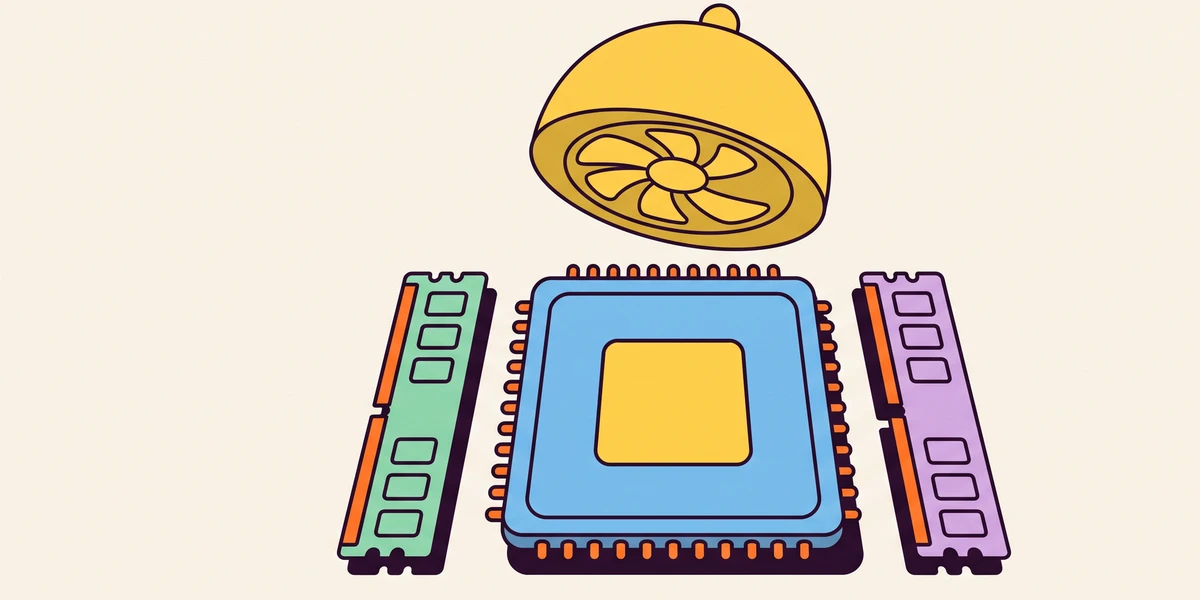
Sur un PC sous Windows, l’IA se présente en trois couches. Copilot, l’assistant de Microsoft, est installé d’office sur Windows 11. Les Copilot+ PC, une catégorie de machines récentes, ajoutent des fonctions qui tournent sur leur puce d’IA. Et n’importe quel PC assez puissant peut faire tourner un modèle ouvert, avec un logiciel gratuit.
Comment ça marche
Les trois couches diffèrent par l’endroit où tourne le modèle. Copilot envoie vos questions aux serveurs de Microsoft. Un Copilot+ PC possède une puce spécialisée, la NPU (pour « unité de traitement neuronal »), qui fait tourner sur la machine des fonctions comme Recall ou les sous-titres traduits. Un logiciel d’IA locale, enfin, charge un modèle ouvert dans la mémoire de la carte graphique et répond sans rien envoyer.
À quoi ça sert
- Se faire guider dans Windows. Montrez à Copilot la fenêtre ouverte (Copilot Vision) et demandez où se trouve un réglage.
- Retrouver un fichier par son contenu. Copilot cherche dans vos documents, y compris ceux synchronisés avec OneDrive, et répond à une question à leur sujet.
- Retrouver ce qu’on a vu. Sur un Copilot+ PC, Recall retrouve une page ou un document affiché la veille, en le décrivant avec vos mots.
- Suivre une vidéo dans une autre langue. Les sous-titres en direct traduisent le son vers l’anglais, sur la machine.
- Garder ses documents chez soi. Un modèle local résume un contrat ou un compte rendu sans que le texte quitte le PC.
Copilot, l’assistant livré avec Windows
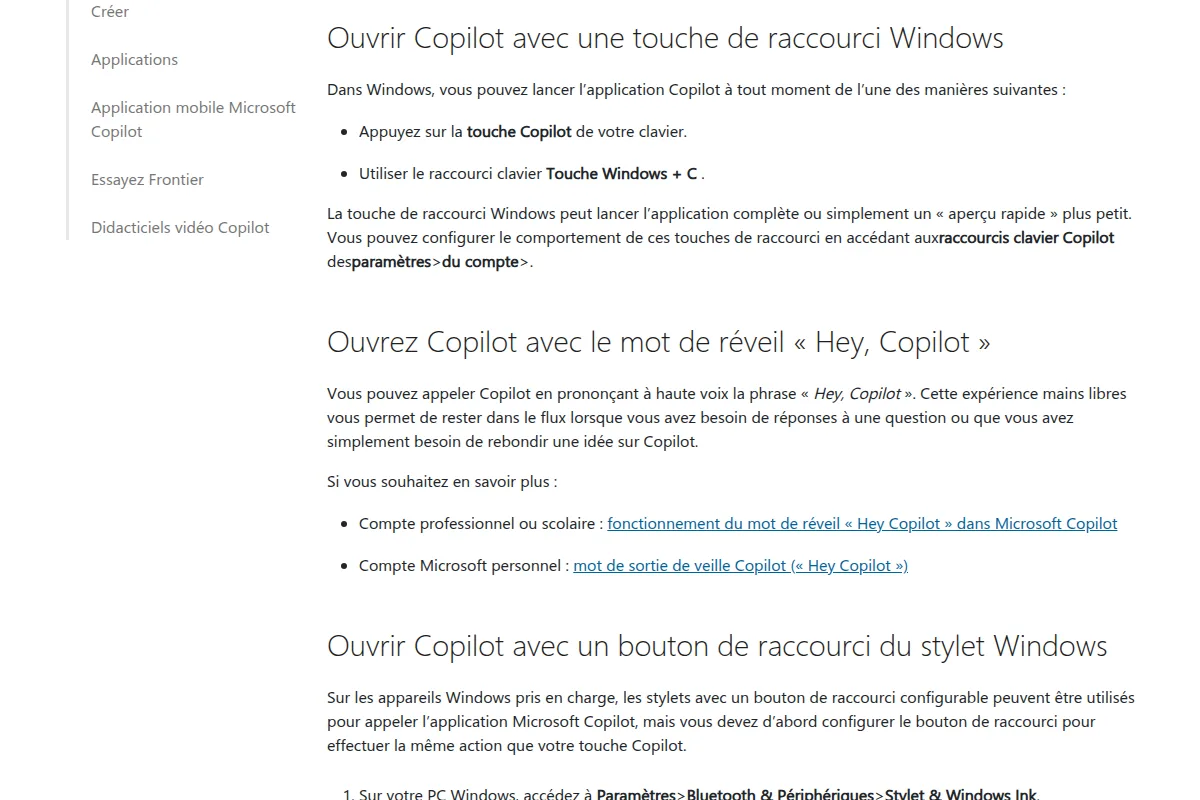
L’appli Copilot est préinstallée sur Windows 11 ; si elle manque, elle se télécharge sur le Microsoft Store. Pour l’ouvrir :
- appuyez sur la touche Copilot du clavier, si votre PC en a une ;
- ou faites Windows + C (le raccourci ouvre l’appli complète ou un aperçu rapide, selon le réglage choisi) ;
- ou dites « Hey, Copilot », une fois le mot de réveil activé dans l’appli.
Connectez-vous avec un compte Microsoft personnel, ou avec un compte professionnel ou scolaire Microsoft 365. Le compte personnel donne l’historique des conversations, la création d’images, les conversations plus longues et la voix. Copilot sait aussi regarder une fenêtre ouverte pour vous guider pas à pas (Copilot Vision) et retrouver vos fichiers, y compris ceux synchronisés avec OneDrive, pour répondre à une question à leur sujet. Cet accès aux fichiers se restreint dans les paramètres du compte.
Bon à savoir. Copilot répond depuis les serveurs de Microsoft : vos questions et les fichiers que vous lui montrez partent en ligne.
Les Copilot+ PC : ce qui tourne sur la machine
Un Copilot+ PC est un PC sous Windows 11 doté d’une puce d’IA (NPU) d’au moins 40 TOPS, de 16 Go de mémoire et de 256 Go de stockage. On les trouve avec des processeurs AMD Ryzen AI 300 ou 400, Intel Core Ultra 200V ou 300V et Snapdragon X. Un PC qui a la bonne puce mais moins de mémoire ou de stockage n’a pas ces fonctions.
Microsoft sépare clairement ce qui reste sur le PC et ce qui part en ligne :
| Sur le PC | En ligne |
|---|---|
| Recall (aperçu) : retrouver ce qu’on a vu à l’écran | Cocréateur et remplissage génératif dans Paint |
| Actions par clic (Click to Do), pour l’essentiel | Créateur d’images et Redéfinir l’image dans Photos |
| Traduction des sous-titres en direct | |
| Effets Windows Studio (flou, cadrage, voix) | |
| Super résolution dans Photos |
Recall prend régulièrement des captures de l’écran pour que vous puissiez les interroger en langage courant. Il reste éteint tant que vous ne choisissez pas d’enregistrer ces instantanés ; ceux-ci sont chiffrés sur le disque et protégés par Windows Hello. Les autres fonctions dépendent de l’appareil, de la région et de la langue. La liste complète est sur la fiche Copilot+ PC.
Les applis des assistants
ChatGPT, Claude, Gemini et les autres ont une appli pour Windows ou une version web. Comme Copilot, elles envoient vos questions à leur éditeur.
Les assistants d'IA sur Windows
- ChatGPTOpenAI, États-Uniscode fermé
- ClaudeAnthropic, États-Uniscode fermé
- GeminiGoogle, États-Uniscode fermé
- KimiMoonshot AI, Chinecode fermé
- Microsoft CopilotMicrosoft, États-Uniscode fermé
- Notion (fonctions d'IA)Notioncode fermé
- PerplexityPerplexity, États-Uniscode fermé
- PoeQuora, États-Uniscode fermé
- Qwen ChatAlibaba, Chinecode fermé
- Vibe (ex-Le Chat)Mistral AI, Francecode fermé
Rangés par ordre alphabétique, sans note ni classement.
Faire tourner un modèle sur son PC
Un modèle ouvert peut tourner entièrement sur votre PC. Rien ne part en ligne, et cela marche sans connexion une fois le modèle téléchargé. La mémoire est le critère principal : d’abord celle de la carte graphique (VRAM), puis la mémoire vive. La page Quel modèle tient sur ma machine fait le calcul pour votre configuration.
Trois logiciels gratuits couvrent l’essentiel :
- LM Studio, le plus simple : une fenêtre de discussion, un catalogue de modèles, aucune commande à taper. Il fonctionne sur les PC x64 dont le processeur gère les instructions AVX2 et sur les PC à puce Snapdragon X. L’éditeur conseille 16 Go de mémoire et au moins 4 Go de VRAM pour profiter de la carte graphique.
- Ollama, très répandu, se pilote en ligne de commande et sert les modèles aux autres applis. Il demande Windows 10 22H2 ou plus récent, un pilote NVIDIA 551.61 ou plus récent pour une carte NVIDIA, ou les pilotes ROCm v7 ou Vulkan pour une Radeon. L’installateur
OllamaSetup.exene demande pas les droits d’administrateur. - Foundry Local, de Microsoft, choisit seul la version d’un modèle adaptée à votre matériel (processeur, carte graphique ou NPU). Il s’adresse plutôt aux développeurs.
Pour installer Ollama et lancer un premier modèle :
- Téléchargez
OllamaSetup.exesur la page de téléchargement d’Ollama pour Windows (le lien officiel est dans le cadre ci-dessous). - Lancez-le : il s’installe dans votre dossier personnel, sans droits d’administrateur, puis tourne en arrière-plan.
- Ouvrez PowerShell et lancez un modèle. La documentation d’Ollama prend en exemple un petit modèle de Google ; pour le vôtre, suivez la page /local/.
- Les autres applis (interfaces de discussion, agents de code) se branchent ensuite sur l’adresse
http://localhost:11434.
ollama run gemma4:e2b
Installer Ollama sur Windows
- Site de l'éditeur Installateur OllamaSetup.exe ou commande PowerShell ; Windows 10 22H2 ou plus récent · relevé le 17 octobre 2026
- Dépôt officiel OllamaSetup.exe et archives x64 et ARM64 dans les versions GitHub · relevé le 17 octobre 2026
Avec Foundry Local, l’outil en ligne de commande s’installe par winget, puis liste les modèles disponibles :
winget install Microsoft.FoundryLocal
foundry model list
Bon à savoir. Ollama prévient que ses modèles peuvent occuper de quelques dizaines à quelques centaines de gigaoctets. Il les range dans
%HOMEPATH%\.ollama; pour les mettre sur un autre disque, définissez la variable d’environnementOLLAMA_MODELSpour votre compte, puis redémarrez Ollama.
Faire tourner un modèle sur son ordinateur sur Windows
- AI PlaygroundIntelopen source (MIT)
- AnythingLLMMintplex Labs, États-Unisopen source (MIT)
- FastFlowLMAMDopen source (MIT)
- Foundry LocalMicrosoft, États-Unisopen source (MIT)
- JanMenlo Research, Singapouropen source (Apache-2.0)
- KoboldCppLostRuinsopen source (AGPL-3.0)
- LemonadeAMDopen source (Apache-2.0)
- llama.cppggmlopen source (MIT)
- llamafileMozilla.ai, États-Unisopen source (Apache-2.0)
- LM StudioLM Studio, États-Uniscode fermé
- LocalAILocalAIopen source (MIT)
- Msty StudioMstycode fermé
Rangés par ordre alphabétique, sans note ni classement.
Le guide Ollama détaille l’installation pas à pas. Pour comparer les modèles qui tournent en local, voyez le classement des modèles locaux.
Coder avec l’IA sous Windows
Les agents de code (Claude Code, Codex, Gemini CLI, Cursor…) s’installent aussi sous Windows. Chacun a sa fiche, avec la commande d’installation, dans la rubrique Outils.
Pour aller plus loin
- Windows
- Copilot plus pc
- Ia locale
- Quel modèle sur ma machine
- Les modèles qui tournent en local
- Outils de code et agents
- Faire tourner une IA sur son ordinateur avec OllamaNiveau Débutant 15 min
- L'IA sur Mac : Apple Intelligence, assistants et modèles locauxNiveau Débutant 14 min
- L'IA sur Linux : Ollama en service, interfaces et outilsNiveau Amateur 20 min
- Générer des images avec l'IA : en ligne, en local, bien demanderNiveau Débutant 15 min
- L'IA sur Android : Gemini, IA du fabricant et modèles locauxNiveau Débutant 12 min
- L'IA sur iPhone et iPad : applis, Apple Intelligence et localNiveau Débutant 12 min
- Copilot dans Windows 11 : Retrouver, Actions par clic, réglagesNiveau Amateur 14 min
Sur mini lab AI, un guide du même auteur reprend ce sujet pour monter son atelier d'IA à la maison.
Sources
- support.microsoft.com, lue le
- microsoft.com, lue le
- docs.ollama.com, lue le
- docs.ollama.com, lue le
- lmstudio.ai, lue le
- learn.microsoft.com, lue le