
Un assistant comme ChatGPT ou Claude répond dans une fenêtre de discussion, et vous recopiez ensuite son code à la main. Un agent de code travaille directement dans le dossier de votre projet. Il lit les fichiers, en modifie plusieurs d’affilée, lance les tests ou le serveur, lit les erreurs et recommence jusqu’à ce que ça marche. Vous décrivez la tâche avec vos mots, il propose les actions, et vous validez.
Comment ça marche
L’agent tourne en boucle. Il lit les fichiers utiles, propose une action (modifier tel fichier, lancer telle commande), attend votre accord, l’exécute, puis lit le résultat : un test qui passe, un message d’erreur, une page qui s’affiche. Il en déduit l’action suivante, et ainsi de suite jusqu’au bout de la tâche. Le modèle d’IA décide de chaque action, que le programme installé sur votre machine exécute pour lui.
À quoi ça sert
- Créer un petit outil sans savoir programmer : une page web, un script qui renomme vos photos par date, un tableau de suivi de dépenses.
- Corriger une erreur : vous collez le message, l’agent cherche la cause dans le code et propose le correctif.
- Comprendre un projet inconnu : « explique-moi comment ce dépôt est organisé et où se trouve la connexion des utilisateurs ».
- Écrire les tests d’un code existant, puis les lancer.
- Configurer une machine : installer un logiciel, régler un service, en vous montrant chaque commande avant de la lancer.
Ce guide couvre les quatre agents en ligne de commande des grands éditeurs : Claude Code (Anthropic), Codex (OpenAI), Mistral Vibe (Mistral AI) et Gemini CLI (Google). Ils fonctionnent sur le même principe, et ce que vous apprenez avec l’un se transpose aux autres.
Ce qu’il vous faut avant de commencer
Trois choses suffisent. D’abord un terminal : Terminal sur Mac, PowerShell ou Windows Terminal sous Windows, n’importe quel terminal sous Linux. Ensuite un dossier de projet, même vide. Enfin un compte chez l’éditeur, car l’agent est gratuit à installer mais le modèle qui le fait réfléchir se paie, par abonnement ou à l’usage.
Les conditions d’accès diffèrent d’un outil à l’autre :
- Claude Code demande un abonnement Claude payant (Pro, Max, Team ou Enterprise) ou un compte Console payé à l’usage. La formule gratuite de claude.ai n’y donne pas accès.
- Codex passe par votre compte ChatGPT (bouton « Sign in with ChatGPT » au premier lancement) ou par une clé d’API. La fiche de l’outil détaille quelles formules ouvrent la ligne de commande.
- Mistral Vibe accepte un compte Mistral, gratuit avec un accès limité, ou une clé d’API, d’après la page d’installation de Mistral.
- Gemini CLI a changé de statut le 18 juin 2026. Google ne le sert plus aux comptes gratuits ni aux abonnés Google AI Pro et Ultra, qu’il oriente vers Antigravity CLI. Il reste utilisable avec une clé d’API payante ou une licence Gemini Code Assist Standard ou Enterprise.
Les prix de chaque formule, relevés en France, sont sur la page Abonnements.
Lequel choisir
Le plus simple consiste à partir de l’abonnement que vous payez déjà : Codex avec ChatGPT, Claude Code avec Claude, Vibe avec Mistral. Le tableau ci-dessous, tiré du relevé des outils de QUELLE IA, indique combien de modèles classés chaque outil propose.
Les outils de code suivis
- OpenCodeAnomaly87 modèles
- Droid (Factory)Factory56 modèles
- CursorAnysphere55 modèles
- Devin Desktop (ex-Windsurf)Cognition41 modèles
- JetBrains AI AssistantJetBrains38 modèles
- Warp37 modèles
- ZedZed Industries31 modèles
- Augment CodeAugment Code29 modèles
Nombre de modèles classés sur QUELLE IA que chaque outil propose, d'après sa propre liste, relevée au plus tard le 16 novembre 2026.
Le modèle compte autant que l’outil. Le classement Code de QUELLE IA mesure les modèles sur des tâches de programmation : il aide à voir quel éditeur mène en ce moment.
Le haut du classement Code
- Claude Opus 5.5Anthropic101,4
- Gemini 4 CarbonGoogle DeepMind100,6
- Claude Fable 5.1Anthropic100,1
- Claude Sonnet 5.5Anthropic99,8
- GPT-6 AstraOpenAI99,3
Score Code, édition du 16 novembre 2026. Deux modèles dont les marges se recouvrent sont ex æquo.
Bon à savoir : un même modèle obtient des résultats différents selon l’outil qui le pilote. Le guide Harnais explique pourquoi.
Installer l’agent
Chaque agent s’installe par une commande à copier dans le terminal. Les commandes ci-dessous sont recopiées des pages officielles et relues à chaque construction du site.
Claude Code
Installer Claude Code
macOS et Linux · macOS, Linux, Windows par WSL
curl -fsSL https://claude.ai/install.sh | bashWindows · Windows (PowerShell)
irm https://claude.ai/install.ps1 | iexScript · Windows (CMD)
curl -fsSL https://claude.ai/install.cmd -o install.cmd && install.cmd && del install.cmdHomebrew · macOS (Homebrew)
brew install --cask claude-codewinget · Windows (WinGet)
winget install Anthropic.ClaudeCodenpm · Tous systèmes (npm, Node.js 22 ou plus récent)
npm install -g @anthropic-ai/claude-codeD'après code.claude.com, lue le 3 octobre 2026.La fiche de Claude Code →
Ouvrez ensuite un nouveau terminal pour que la commande claude soit reconnue, puis vérifiez l’installation avec claude --version. Placez-vous dans le dossier du projet et lancez claude. Au premier lancement, la connexion se fait dans le navigateur.
Codex
Installer Codex
macOS et Linux · macOS, Linux
curl -fsSL https://chatgpt.com/codex/install.sh | shWindows · Windows (PowerShell)
powershell -ExecutionPolicy ByPass -c "irm https://chatgpt.com/codex/install.ps1 | iex"npm · Tous systèmes (npm)
npm install -g @openai/codexHomebrew · macOS (Homebrew)
brew install --cask codexD'après learn.chatgpt.com, lue le 3 octobre 2026.La fiche de Codex →
Lancez codex dans le dossier du projet. Choisissez « Sign in with ChatGPT », ou une autre méthode de connexion si vous avez une clé d’API. La commande /model change ensuite de modèle et règle l’effort de raisonnement quand le modèle le propose.
Mistral Vibe
Installer Mistral Vibe
macOS et Linux
curl -LsSf https://mistral.ai/vibe/install.sh | bashpip · Installation manuelle (Python 3.12 ou plus récent)
uv tool install mistral-vibepip install mistral-vibeuv · Windows
powershell -ExecutionPolicy ByPass -c "irm https://astral.sh/uv/install.ps1 | iex"uv tool install mistral-vibeD'après docs.mistral.ai, lue le 3 octobre 2026.La fiche de Mistral Vibe →
Le script d’installation pose aussi uv, l’outil Python dont Vibe a besoin. Lancez vibe à la racine du projet : un assistant vous propose de vous connecter avec votre compte Mistral ou de coller une clé d’API. Pour le relancer plus tard, tapez vibe --setup.
Gemini CLI
Installer Gemini CLI
npm · Tous systèmes (Node.js 20 ou plus)
npm install -g @google/gemini-clinpx · Tous systèmes, sans installation (npx)
npx @google/gemini-cliD'après geminicli.com, lue le 3 octobre 2026.La fiche de Gemini CLI →
Gemini CLI demande Node.js 20 ou plus récent. Créez une clé d’API dans Google AI Studio, placez-la dans la variable GEMINI_API_KEY, puis lancez gemini dans le dossier du projet.
export GEMINI_API_KEY="votre_clé"
gemini
Sous Windows PowerShell, la première ligne s’écrit $env:GEMINI_API_KEY="votre_clé". Si vous avez un abonnement Google AI Pro ou Ultra, regardez plutôt la fiche d’Antigravity CLI, l’outil vers lequel Google vous renvoie.
Vérifier l’installation
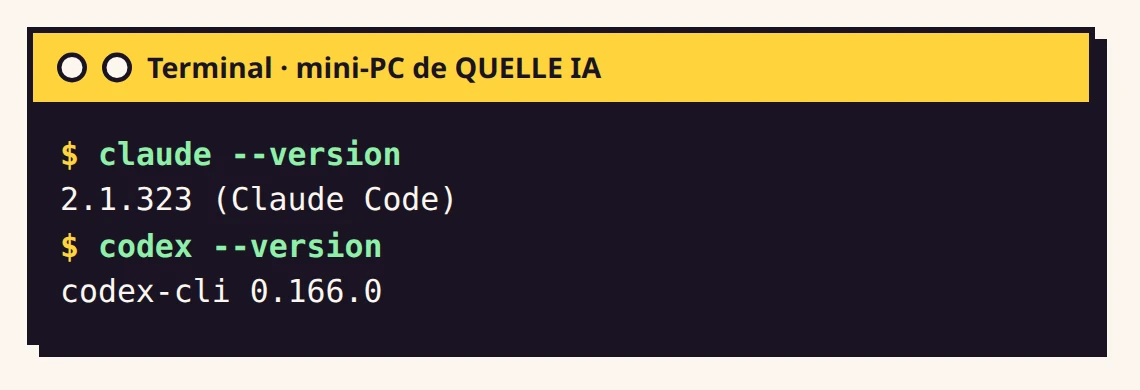
Dans un nouveau terminal, demandez la version de l’agent installé. Une réponse avec un numéro confirme que le terminal trouve la commande. Pour Vibe et Gemini CLI, lancer simplement vibe ou gemini dans le dossier du projet fait le même test.
claude --version
codex --version
Votre premier projet étape par étape
Prenez un projet minuscule pour la première fois : une page web qui affiche la météo d’une ville, un script qui renomme des photos par date, un petit jeu en Python. L’enjeu est d’apprendre le rythme de travail avec l’agent.
- Créez un dossier vide et ouvrez un terminal dedans. Tapez
git init: Git gardera une trace de chaque version, et vous pourrez revenir en arrière si l’agent casse quelque chose. - Lancez l’agent (
claude,codex,vibeougemini). - Décrivez l’objectif plutôt que les commandes. Par exemple : « Je veux une page web toute simple qui affiche la météo de Lyon à partir d’une API gratuite. Propose-moi d’abord un plan en trois étapes et attends mon accord avant d’écrire du code. »
- Lisez le plan. Si une étape vous paraît obscure, demandez pourquoi avant d’accepter.
- Laissez l’agent écrire les fichiers. Avant chaque commande, il vous demande l’autorisation : lisez-la, puis acceptez ou refusez.
- Testez vous-même le résultat. Si quelque chose ne marche pas, copiez le message d’erreur dans la conversation. L’agent le lit et corrige.
- Quand la version vous convient, demandez-lui d’enregistrer le travail dans Git avec un message clair (un commit). Vous avez un point de retour sûr.
Bon à savoir : un agent va vite et doute rarement de lui. Votre rôle consiste à relire, et vous n’avez pas besoin de connaître chaque commande pour le tenir. Approuvez ce que vous comprenez et questionnez le reste.
Le fichier de consignes du projet
Chaque agent lit au démarrage un fichier texte placé à la racine du projet. Vous y écrivez ce qu’il doit savoir à chaque session : le langage, la commande des tests, les règles à respecter. Le format AGENTS.md est un standard ouvert, lu par Codex, Gemini CLI, OpenCode, Cursor, GitHub Copilot et d’autres. Claude Code lit CLAUDE.md, et peut aussi reprendre un AGENTS.md existant depuis ses versions récentes. Gemini CLI a en plus son propre GEMINI.md.
Inutile de l’écrire à la main. Dans Claude Code comme dans Codex, la commande /init analyse le projet et rédige un premier fichier, que vous corrigez ensuite. Anthropic conseille de rester sous 200 lignes : un fichier trop long occupe la mémoire de travail du modèle et se trouve moins bien suivi.
# Projet météo
- Page web statique : index.html, style.css, app.js.
- Toujours montrer le plan avant de modifier plusieurs fichiers.
- Aucune clé d'API dans le code : la lire dans le fichier .env.
Garder la main
Les quatre agents demandent votre accord avant d’écrire un fichier ou de lancer une commande, et chacun permet d’élargir ces autorisations. Dans Codex, /permissions règle ce qu’il peut faire sans demander. Gardez les réglages par défaut tant que vous découvrez l’outil.
Quelques réflexes évitent les mauvaises surprises :
- Travaillez toujours dans un dossier suivi par Git, et enregistrez souvent. Un
git diffvous montre exactement ce que l’agent a changé. - Ne collez jamais une clé d’API ou un mot de passe dans la conversation. Rangez-les dans un fichier
.envexclu de Git. - Une tâche à la fois. Un agent qui fait trois choses en même temps produit un historique illisible.
- Pour faire travailler deux sessions en parallèle sur le même projet, donnez à chacune sa copie de travail. Claude Code le fait avec
claude --worktree nom, qui crée une copie séparée sur sa propre branche.
Une fois cette base prise, vous pouvez brancher l’agent sur un modèle qui tourne chez vous, lui ajouter des outils par MCP ou lui apprendre vos procédures avec des skills. Les guides suivants détaillent chacune de ces étapes.
Pour aller plus loin
- Outils de code et agents
- Classement Code des modèles de langage
- Les assistants grand public
- Claude Code
- Codex
- Mistral Vibe
- Gemini CLI
- Brancher Ollama dans un agent de codeNiveau Expert 25 min
- Configurer OpenCode : opencode.json, modèles, agents, permissionsNiveau Expert 25 min
- Harnais : pourquoi un même modèle change d'un outil à l'autreNiveau Amateur 8 min
- MCP : brancher des outils dans Claude, ChatGPT ou un agentNiveau Amateur 15 min
- Skills, plugins, extensions : enrichir son agent de codeNiveau Expert 18 min
- Claude Code en pratique : terminal, IDE, bureau et webNiveau Amateur 14 min
- Coder avec Gemini : Antigravity, Canvas, et la fin de JulesNiveau Amateur 12 min
- Codex, l'agent de code d'OpenAI : terminal, éditeur, appli, nuageNiveau Amateur 15 min
Sur mini lab AI, un guide du même auteur reprend ce sujet pour monter son atelier d'IA à la maison.
Sources
- learn.chatgpt.com, lue le
- docs.mistral.ai, lue le
- developers.googleblog.com, lue le
- code.claude.com, lue le
- agents.md, lue le
- code.claude.com, lue le