
Le guide Hermes Agent et OpenClaw présente ces deux agents personnels libres et leur architecture. Celui-ci entre dans les réglages d’OpenClaw, l’agent tenu par l’OpenClaw Foundation : le fichier de configuration, le choix du modèle, Telegram, puis les couches de sécurité, dont la plus importante reste ouverte par défaut. Tout vient de la documentation officielle lue le 19 novembre 2026, pour la version 2026.11.5 ; les clés et les commandes restent en anglais, comme dans le logiciel.
Installer et lancer une première fois
OpenClaw demande Node.js 24.16 ou plus récent sur la branche 24, ou 26.1 et plus ; la documentation recommande Node 26. Le script d’installation installe Node si besoin, puis OpenClaw, puis lance la configuration guidée :
Installer OpenClaw
macOS, Linux, WSL2
curl -fsSL https://openclaw.ai/install.sh | bashD'après docs.openclaw.ai, lue le 3 octobre 2026.La fiche de OpenClaw →
- Choisissez Quick start si vous avez déjà une connexion à Claude Code ou Codex, ou une clé d’API : OpenClaw la détecte, la vérifie par une vraie réponse et ouvre le tableau de bord. Custom setup passe par toutes les étapes ;
openclaw configurey revient plus tard. - À la question qui propose de garder OpenClaw en arrière-plan (« Keep OpenClaw running in the background »), répondez oui, ou installez le service vous-même ensuite (plus bas).
- Vérifiez :
openclaw gateway statusdoit montrer la passerelle à l’écoute sur le port 18789, etopenclaw dashboardouvre l’interface web (Control UI).
Sous Windows, la documentation recommande l’appli Windows Hub ; sur Mac, l’appli de la barre des menus. Les deux savent installer une passerelle locale ou se relier à une passerelle distante, par exemple celle d’un mini-PC toujours allumé.
Où sont les réglages
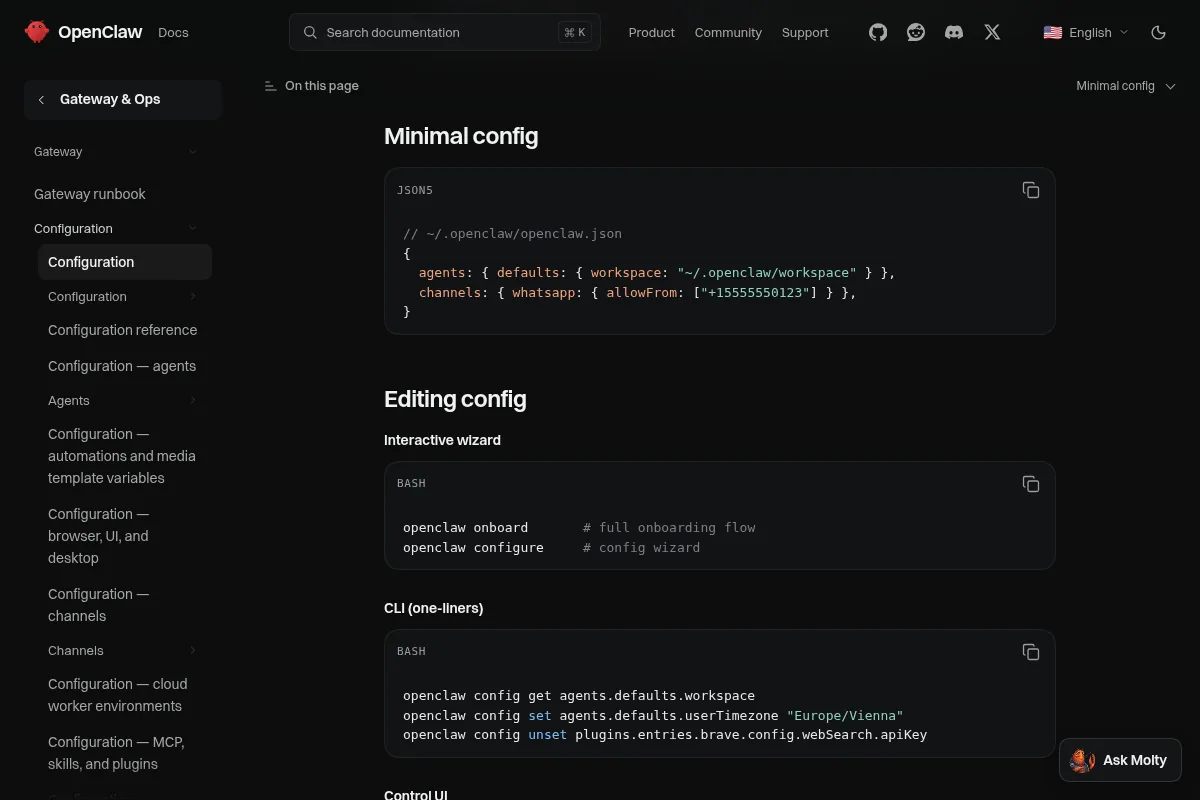
Toute la configuration tient dans un fichier, ~/.openclaw/openclaw.json, écrit en JSON5 (commentaires et virgules finales admis). Sans fichier, OpenClaw prend des valeurs sûres. La configuration minimale de la documentation :
// ~/.openclaw/openclaw.json
{
  agents: { defaults: { workspace: "~/.openclaw/workspace" } },
  channels: { whatsapp: { allowFrom: ["+15555550123"] } },
}
Quatre façons de la modifier, qui écrivent toutes dans ce fichier : openclaw onboard ou openclaw configure (assistants), openclaw config get|set|unset (une valeur), l’onglet Config du tableau de bord, ou l’édition directe. La passerelle surveille le fichier et applique la plupart des changements sans redémarrage.
La validation est stricte. Une clé inconnue, un type faux ou une valeur hors liste, et la passerelle refuse de démarrer (code de sortie 78). Seules les commandes de diagnostic marchent alors : openclaw doctor dit ce qui cloche, openclaw doctor --fix répare les anciennes clés et peut restaurer la dernière configuration saine. Une modification à chaud invalide est simplement ignorée : la passerelle garde la configuration précédente. openclaw config schema affiche le schéma complet.
À côté du fichier, ~/.openclaw/ garde l’état : identifiants, sessions, bases SQLite par agent, compétences partagées. L’espace de travail (~/.openclaw/workspace par défaut) est le dossier de l’agent, avec ses fichiers Markdown :
AGENTS.md: les consignes de fonctionnement, lues à chaque session ;SOUL.md: personnalité, ton et limites ;USER.md: vos préférences, écrites comme des consignes ;IDENTITY.md: le nom et l’allure de l’agent ;MEMORY.mdetmemory/AAAA-MM-JJ.md: la mémoire longue et le journal du jour ;skills/: les compétences propres à cet espace.
La documentation conseille de versionner cet espace dans un dépôt Git privé, et de garder ~/.openclaw/ hors de ce dépôt.
Bon à savoir. L’espace de travail est le dossier courant de l’agent, rien de plus. Sans bac à sable, un chemin absolu atteint le reste de la machine.
Les secrets
OpenClaw lit les variables de son processus, puis un .env du dossier courant et ~/.openclaw/.env ; aucun des deux n’écrase une variable déjà posée. Dans le fichier de configuration, une valeur peut renvoyer à une variable avec ${NOM} (noms en capitales seulement) :
{
  gateway: { auth: { token: "${OPENCLAW_GATEWAY_TOKEN}" } },
  models: { providers: { custom: { apiKey: "${CUSTOM_API_KEY}" } } },
}
Pour aller plus loin, les champs qui l’acceptent prennent une référence de secret (source: "env", "file" ou "exec", ce dernier pour un coffre comme Vault). Gardez ainsi openclaw.json sans aucune clé en clair : vous pouvez le relire, le comparer ou le copier sans risque.
Choisir le modèle
Les modèles s’écrivent fournisseur/modèle. Le modèle principal et ses secours se règlent pour tous les agents :
{
  agents: {
    defaults: {
      model: {
        primary: "anthropic/claude-sonnet-4-6",
        fallbacks: ["openai/gpt-5.4"],
      },
      models: {
        "anthropic/claude-sonnet-4-6": { alias: "Sonnet" },
        "openai/gpt-5.4": { alias: "GPT" },
      },
    },
  },
}
openclaw models list montre ce qui est disponible, openclaw models set <fournisseur/modèle> change le modèle principal, /model le change en conversation. agents.defaults.modelPolicy.allow limite les modèles qu’on peut choisir, utile sur une passerelle partagée.
OpenRouter. openclaw onboard --auth-choice openrouter-oauth passe par une connexion dans le navigateur, --auth-choice openrouter-api-key par une clé créée sur openrouter.ai. L’assistant choisit openrouter/auto ; fixez ensuite un modèle précis avec openclaw models set openrouter/<fournisseur>/<modèle>.
Ollama, en local. Le plus simple : openclaw onboard, puis Ollama et Local only. La détection automatique ne retient que les modèles déjà chargés en mémoire, capables d’appeler des outils et ouverts à 16 000 jetons de contexte au moins. Sans assistant :
ollama pull gemma4
export OLLAMA_API_KEY="ollama-local"     # toute valeur convient pour un Ollama local
openclaw models set ollama/gemma4
Pour une autre machine du réseau ou des réglages par modèle, déclarez le fournisseur :
{
  models: {
    providers: {
      ollama: {
        apiKey: "ollama-local",
        baseUrl: "http://ollama-host:11434", // No /v1 - native Ollama API URL
        api: "ollama",
        timeoutSeconds: 300,
        models: [
          { id: "qwen3:32b", name: "qwen3:32b", params: { keep_alive: "15m" } },
        ],
      },
    },
  },
}
Attention à l’adresse : sans /v1. Avec /v1, OpenClaw passe par la compatibilité OpenAI d’Ollama, où l’appel d’outils n’est pas fiable d’après la documentation. C’est l’inverse de Hermes Agent, qui veut l’adresse en /v1.
LM Studio, llama.cpp, vLLM. LM Studio se déclare avec api: "openai-responses" sur http://127.0.0.1:1234/v1 ; les autres serveurs compatibles OpenAI avec api: "openai-completions". Pour un modèle local, la documentation insiste : prévoyez la place de l’invite complète, des outils et de l’historique, et testez de vraies tâches avant d’en faire le modèle par défaut. Elle conseille aussi de garder models.mode: "merge" pour que les modèles en ligne restent disponibles en secours.
WSL2 et carte NVIDIA. Le service Ollama installé dans WSL2 redémarre toujours (
Restart=always) et peut recharger un modèle au démarrage de WSL2 jusqu’à faire tomber la machine virtuelle en boucle. La documentation proposesudo systemctl disable ollamaet de lancer Ollama à la main.
Les modèles ouverts qui tiennent dans 64 Go de mémoire, d’après le classement de QUELLE IA :
Les meilleurs modèles pour une machine de 64 Go
- Qwen 3.8 27Ballégée à 8 bits, 32,6 Goscore 83,1
- Gemma 4 31B ITallégée à 8 bits, 37,4 Goscore 75,5
- Qwen3.6 27Ballégée à 8 bits, 33,5 Goscore 75,5
- Muse Glimmerallégée à 8 bits, 36,2 Goscore 73,9
- Gemma 4 26B A4Ballégée à 8 bits, 31,4 Goscore 73,1
Mémoire utile retenue : 48 Go, celle des machines suivies de 64 Go. Score IA de l'édition du 16 novembre 2026, version la plus complète qui tient.
Quel modèle sur ma machine →Les modèles qui tournent en local →
Brancher Telegram
- Créez le bot chez @BotFather (
/newbot) et gardez le jeton. - Donnez-le à OpenClaw :
openclaw channels add --channel telegram --token <jeton-du-bot>. Telegram n’utilise pasopenclaw channels login. - Vérifiez :
openclaw channels status --probe. - Écrivez au bot. Votre premier message crée une demande d’appairage :
openclaw pairing list telegram, puisopenclaw pairing approve telegram <code>. Les codes expirent au bout d’une heure, et la réponse d’appairage affiche votre identifiant Telegram numérique.
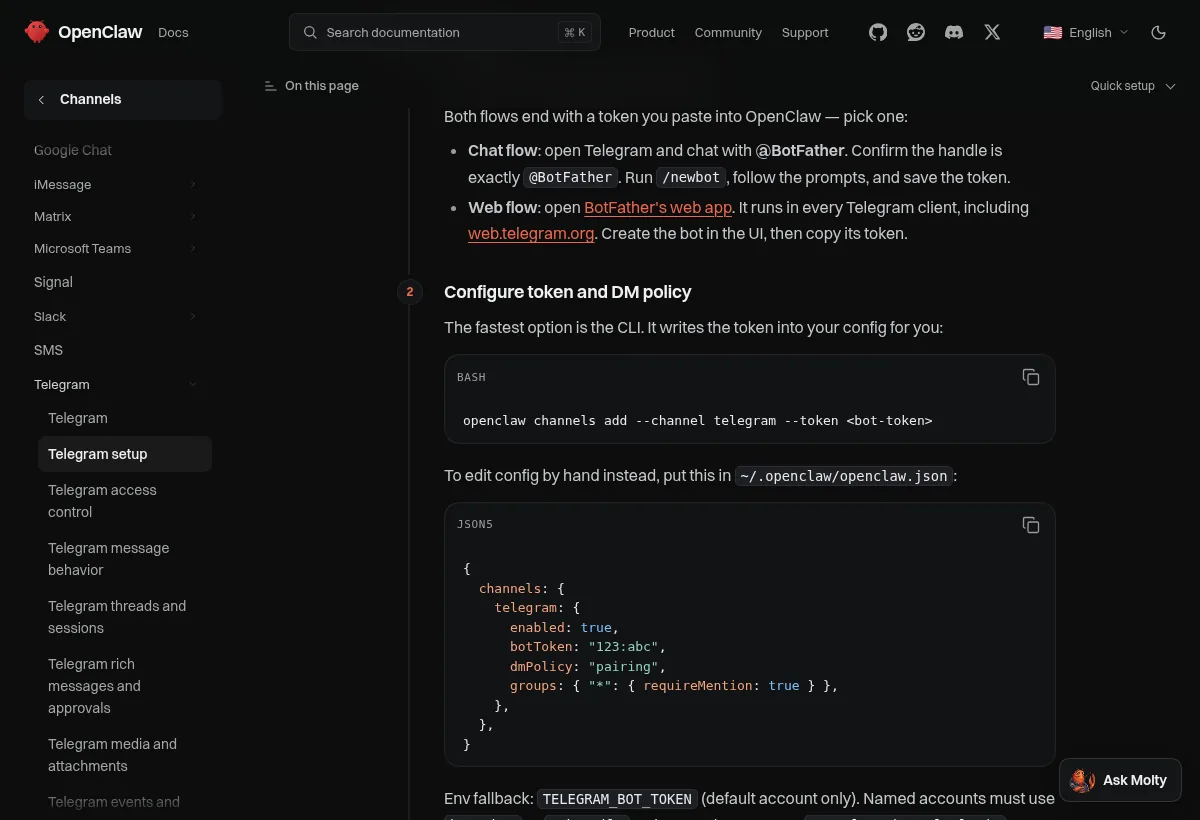
Pour un bot qui ne sert que vous, la documentation recommande une liste explicite plutôt que l’appairage seul :
{
  channels: {
    telegram: {
      enabled: true,
      dmPolicy: "allowlist",
      allowFrom: ["<votre identifiant numérique>"],
      groups: { "*": { requireMention: true } },
    },
  },
}
dmPolicy accepte pairing (par défaut), allowlist, open et disabled. open avec allowFrom: ["*"] laisse n’importe quel compte qui devine le nom du bot lui donner des ordres. Le jeton se lit dans cet ordre : tokenFile, puis botToken, puis la variable TELEGRAM_BOT_TOKEN ; préférez tokenFile, qui garde le jeton hors du fichier de configuration.
Dans un groupe, le bot ne répond qu’aux mentions (requireMention), et un groupe doit figurer dans channels.telegram.groups (son identifiant commence par -100). Pour qu’il voie tous les messages, désactivez le mode « Group Privacy » chez BotFather, puis retirez le bot du groupe et ajoutez-le de nouveau.
Quand vous arrêtez. Désinstaller OpenClaw ne coupe pas le bot : son jeton reste valable. Sur la machine de QUELLE IA, un jeton partagé avec un autre programme est resté actif après le retrait. Révoquez-le chez BotFather (
/revoke) et faites le tour des appairages avecopenclaw pairing list.
Mémoire et compétences
La mémoire d’OpenClaw est faite de fichiers Markdown dans l’espace de travail, sans état caché : USER.md et MEMORY.md se chargent au début de chaque session, le journal du jour et de la veille sur un /new. Pour qu’il retienne quelque chose, dites-le-lui (« retiens que… ») ; vous pouvez aussi éditer ces fichiers vous-même, dans le tableau de bord (Settings, Agents, Files) ou dans un éditeur.
Les compétences sont des dossiers avec un SKILL.md. Celles de l’espace de travail l’emportent sur toutes les autres, puis viennent <espace>/.agents/skills, ~/.agents/skills, ~/.openclaw/skills (partagées entre agents), celles que l’agent apprend lui-même (« Skill Workshop ») et celles fournies avec OpenClaw. Le catalogue public s’appelle ClawHub :
openclaw skills install @owner/<slug>          # dans l'espace de travail
openclaw skills install @owner/<slug> --global # pour tous les agents locaux
openclaw skills verify @owner/<slug>           # vérifie l'origine auprès de ClawHub
openclaw skills update --all
Pour limiter les compétences d’un agent, agents.defaults.skills fixe une liste commune et agents.entries.<id>.skills la remplace ; une liste vide n’en laisse aucune.
Automatisations
Les tâches planifiées s’appellent « Automations » (openclaw automations, ou openclaw cron, même commande). L’exemple de la documentation pour un résumé chaque matin, ici réglé sur l’heure de Paris et envoyé sur Telegram :
openclaw automations create "0 7 * * *" \
  "Summarize overnight updates." \
  --name "Morning brief" \
  --tz "Europe/Paris" \
  --session isolated \
  --announce \
  --channel telegram \
  --to "<votre identifiant numérique>"
--session isolated lance chaque exécution dans une session neuve. --model et --thinking fixent un modèle et un effort pour cette seule tâche : de quoi confier les tâches de fond à un modèle moins cher. Pour une simple vérification, --command lance une commande ou un script au lieu d’un tour d’agent. openclaw automations list et openclaw automations runs <id> montrent les tâches et leur historique.
Bon à savoir. Supprimer une conversation ne supprime pas les automatisations qu’elle a créées : une tâche à commande peut continuer de tourner. Faites le tour avec
openclaw automations list --all.
Brancher des serveurs MCP
openclaw mcp add local-tools \
  --command node \
  --arg ./dist/mcp-server.js \
  --cwd /srv/openclaw-tools
openclaw mcp add docs \
  --url https://mcp.example.com/mcp \
  --transport streamable-http \
  --include 'search,read_*'
openclaw mcp doctor docs --probe
Enregistrer un serveur ne prouve pas qu’il répond : openclaw mcp doctor <nom> --probe le vérifie. Dans le fichier, la même déclaration va sous mcp.servers, avec toolFilter.include pour ne garder que les outils voulus. Le tableau de bord le fait aussi (Settings, MCP), et pour une seule conversation, + puis Plugins puis Tool access retire des outils.
Permissions et exécution
C’est le réglage à changer en premier. D’après la page Exec tool, l’exécution de commandes sur la passerelle est autorisée sans question par défaut (mode full), et le bac à sable est désactivé. Le mode se règle dans tools.exec.mode :
denybloque toute commande sur la machine ;allowlistne lance que les commandes de la liste et refuse le reste en silence ;asklance les commandes de la liste et vous demande les autres ;autofait la même chose, avec une relecture automatique avant de vous solliciter ; c’est le mode que la documentation conseille pour un agent de code ;fulllance tout sans question.
openclaw config set tools.exec.mode auto
openclaw approvals get
openclaw gateway restart
openclaw exec-policy show
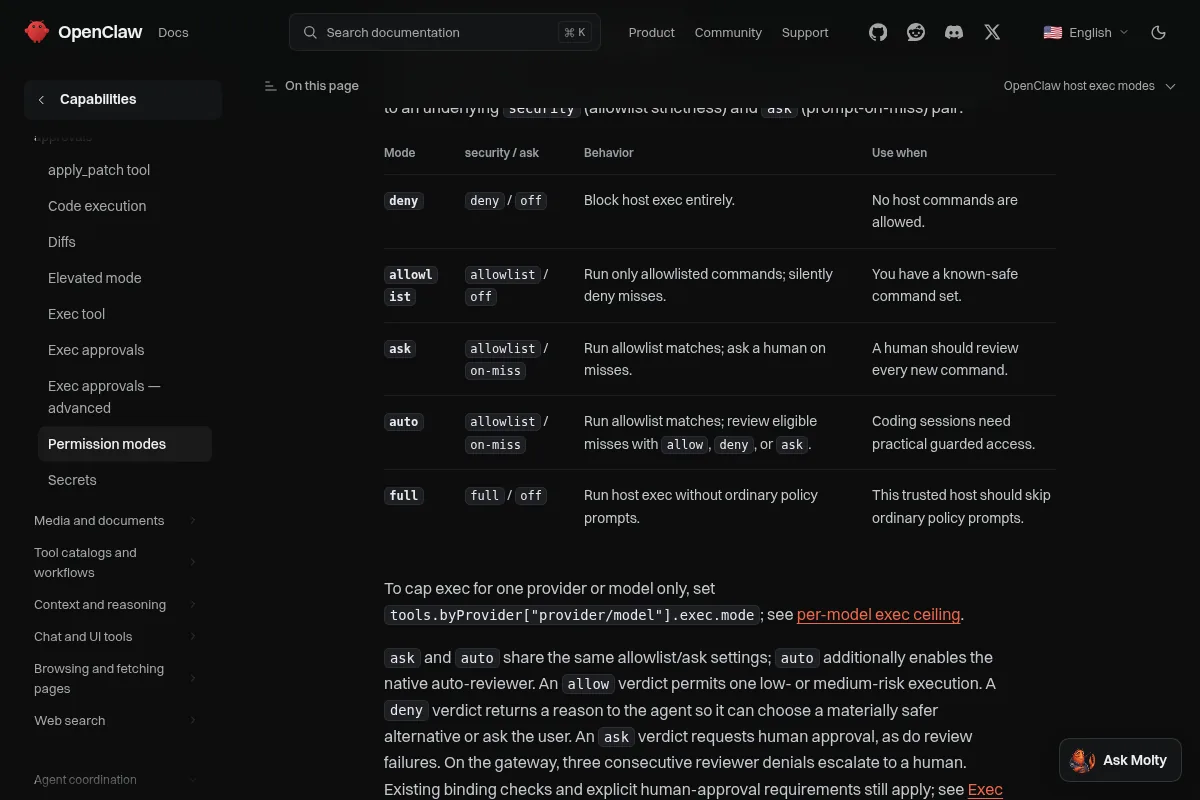
openclaw approvals get montre la politique demandée, ses sources et le résultat effectif : la règle la plus stricte entre la configuration et le fichier d’approbations de la machine l’emporte. Les validations arrivent dans la conversation ; sans interface pour répondre, la demande est refusée.
Les autres couches :
- Le profil d’outils (
tools.profile:minimal,coding,messaging,full) ettools.denyretirent des outils. Pour un agent qui lit des pages web ou des e-mails, la page des permissions conseille d’interdiregateway,cron,sessions_spawnetsessions_send. tools.fs.workspaceOnly: truecantonne les outils de fichiers à l’espace de travail.- Le bac à sable fait tourner les outils dans un conteneur Docker ou Podman :
agents.defaults.sandbox.modevautoff(par défaut),non-main(tout sauf la session principale) ouall. Construisez l’image d’abord (voir Sandboxing) ;openclaw sandbox explaindit ce qui est réellement isolé. tools.elevatedpermet de sortir du bac à sable : laissez-le àenabled: false.- Les messages entre conversations : par défaut, un agent peut écrire dans une autre conversation ou sur une autre messagerie. Passez
tools.message.crossContext.allowWithinProvideretallowAcrossProvidersàfalsepour le cantonner à la conversation en cours.
Durcir l’installation
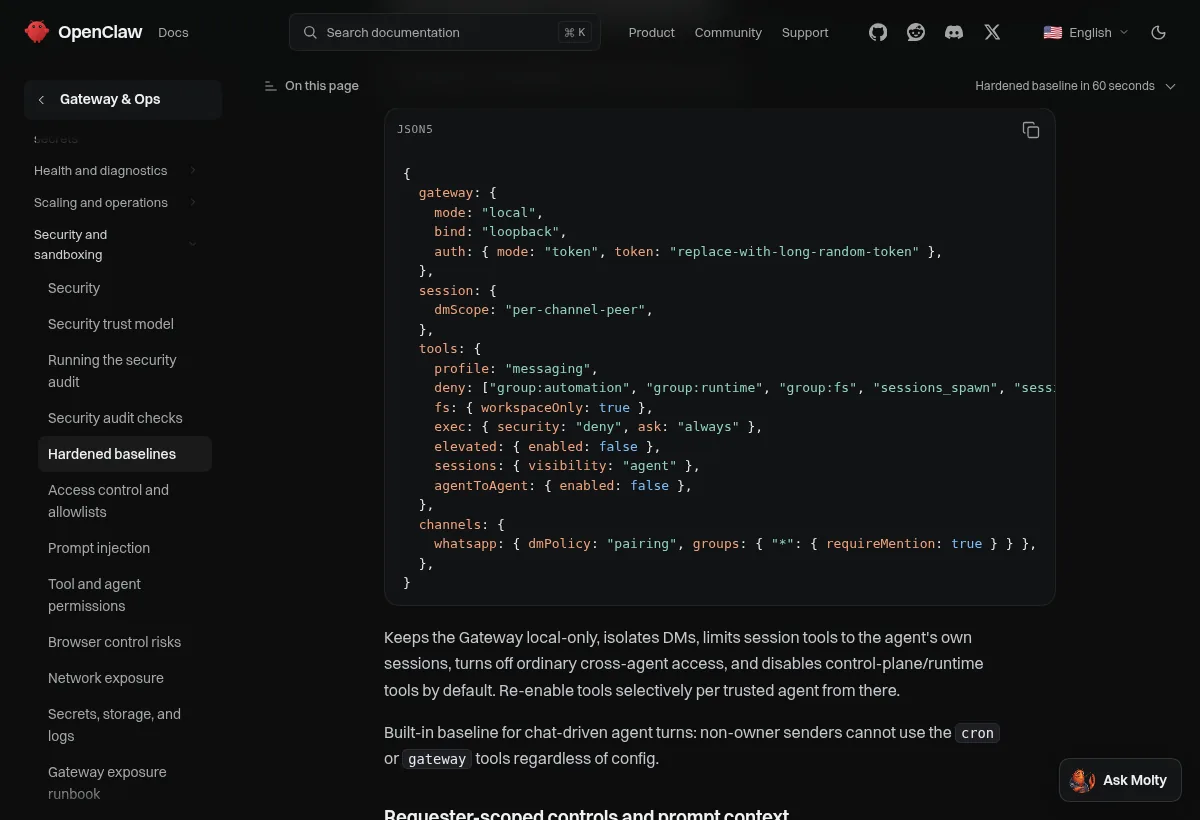
La documentation donne un socle durci à copier, qui garde la passerelle locale, isole les messages privés et coupe l’exécution :
{
  gateway: {
    mode: "local",
    bind: "loopback",
    auth: { mode: "token", token: "replace-with-long-random-token" },
  },
  session: {
    dmScope: "per-channel-peer",
  },
  tools: {
    profile: "messaging",
    deny: ["group:automation", "group:runtime", "group:fs", "sessions_spawn", "sessions_send"],
    fs: { workspaceOnly: true },
    exec: { security: "deny", ask: "always" },
    elevated: { enabled: false },
    sessions: { visibility: "agent" },
    agentToAgent: { enabled: false },
  },
  channels: {
    whatsapp: { dmPolicy: "pairing", groups: { "*": { requireMention: true } } },
  },
}
Partez de là et rouvrez les outils un par un, agent par agent. Remplacez le jeton par une longue valeur aléatoire (par exemple openssl rand -hex 32), rangée dans une variable et appelée par ${OPENCLAW_GATEWAY_TOKEN}.
Ensuite :
openclaw security audit(et--deep) passe la configuration en revue et signale tout écart aux valeurs sûres.- Une passerelle par cercle de confiance. OpenClaw ne sépare pas des utilisateurs qui se méfient les uns des autres : donnez-leur chacun leur passerelle, leurs identifiants et, de préférence, leur compte système.
- Un numéro à part pour les messageries par téléphone (WhatsApp, Signal), que la documentation recommande pour garder vos conversations personnelles hors de portée de l’agent.
- Pas d’exposition directe. Pour joindre la passerelle de l’extérieur, la documentation décrit Tailscale ou un proxy inverse, avec une liste de contrôle avant toute ouverture au-delà de la machine locale.
Faire tourner en service
openclaw gateway install      # LaunchAgent (macOS), service utilisateur systemd (Linux, WSL2), tâche planifiée (Windows)
openclaw gateway start        # attend que la passerelle soit prête
openclaw gateway status
sudo loginctl enable-linger $(whoami)   # Linux : le service survit à la déconnexion
Sur un serveur sans session graphique, la documentation demande aussi export XDG_RUNTIME_DIR=/run/user/$(id -u) avant les commandes systemctl --user. Le service s’appelle openclaw-gateway (suivi du nom du profil pour un profil nommé), et ai.openclaw.gateway sous macOS.
Mettre à jour et sauvegarder
openclaw backup create --verify   # config, identifiants, sessions et espaces de travail
openclaw update                   # détecte npm, pnpm, Bun ou Git, vérifie, active
openclaw update status
openclaw doctor
openclaw update vérifie la nouvelle version pendant que l’ancienne tourne encore, puis l’active et redémarre le service. Il refuse de commencer si le Node du service est trop ancien, et le dit en une ligne. Un npm install -g openclaw à la main peut installer une seconde copie que le service n’utilise pas : openclaw gateway status montre la version réellement servie. Les canaux beta et dev se choisissent avec --channel.
Ce que ça coûte
OpenClaw est gratuit. Vous payez le modèle, à l’usage, et la machine qui reste allumée. Les leviers : un modèle principal raisonnable et un plus fort en secours, un modèle local en premier avec un modèle en ligne derrière (fallbacks), un modèle moins cher pour les automatisations (--model), et des outils réduits au nécessaire, car chaque outil déclaré allonge l’invite envoyée à chaque appel.
Les erreurs fréquentes
D’abord, l’échelle de diagnostic de la documentation, dans cet ordre :
openclaw status
openclaw gateway status
openclaw logs --follow
openclaw doctor
openclaw channels status --probe
- La passerelle refuse de démarrer après une modification : clé inconnue ou valeur invalide.
openclaw doctor, puisopenclaw doctor --fix. - Le modèle Ollama discute mais n’appelle aucun outil : l’adresse se termine par
/v1. Retirez-le et gardezapi: "ollama". - Le serveur local répond à curl mais l’agent échoue : identifiant du modèle différent de celui du serveur, ou serveur qui refuse le contenu structuré (
compat.requiresStringContent: truesur le modèle). Testez avecopenclaw infer model run --model <fournisseur/modèle> --prompt "hi" --json. - « getMe returned 401 » au démarrage : jeton Telegram faux ou révoqué. Recopiez-le depuis BotFather.
- Le bot ignore un groupe : groupe absent de
channels.telegram.groups, mention manquante, ou mode « Group Privacy » encore actif. dmPolicy: "allowlist"rejeté : la listeallowFromest vide. Ajoutez votre identifiant numérique ; un nom d’utilisateur ne marche pas.systemctl --useréchoue sur un serveur : pas de session utilisateur. Activez le « linger » et posezXDG_RUNTIME_DIR.
Pour Hermes Agent, l’autre agent personnel libre, voyez Bien configurer Hermes Agent.
Pour aller plus loin
- OpenClaw
- Quel modèle sur ma machine
- Les modèles qui tournent en local
- Un agent personnel à installer
- Bien configurer Hermes Agent : modèle, Telegram, sécuritéNiveau Expert 22 min
- Hermes Agent et OpenClaw : les agents personnels libresNiveau Expert 16 min
- MCP : brancher des outils dans Claude, ChatGPT ou un agentNiveau Amateur 15 min
- Skills, plugins, extensions : enrichir son agent de codeNiveau Expert 18 min
- C'est quoi un agent d'IA ? La boucle expliquéeNiveau Débutant 8 min
- Automatiser avec l'IA : scripts, n8n et agents personnelsNiveau Amateur 20 min
- Gemini dans Chrome et les Tâches : l'agent de GoogleNiveau Amateur 10 min
Sur mini lab AI, un guide du même auteur reprend ce sujet pour monter son atelier d'IA à la maison.
Sources
- GitHub, openclaw/openclaw (licence MIT, version 2026.11.5 du 17 novembre 2026), lue le
- Documentation d'OpenClaw, Install, lue le
- Documentation d'OpenClaw, Getting started, lue le
- Documentation d'OpenClaw, Configuration, lue le
- Documentation d'OpenClaw, Common tasks, lue le
- Documentation d'OpenClaw, Environment variables, lue le
- Documentation d'OpenClaw, OpenRouter, lue le
- Documentation d'OpenClaw, Ollama setup, lue le
- Documentation d'OpenClaw, Ollama configuration, lue le
- Documentation d'OpenClaw, Local models, lue le
- Documentation d'OpenClaw, Telegram setup, lue le
- Documentation d'OpenClaw, Telegram access control, lue le
- Documentation d'OpenClaw, Agent workspace, lue le
- Documentation d'OpenClaw, Memory overview, lue le
- Documentation d'OpenClaw, Skills, lue le
- Documentation d'OpenClaw, Manage automations, lue le
- Documentation d'OpenClaw, Connect MCP servers, lue le
- Documentation d'OpenClaw, Permission modes, lue le
- Documentation d'OpenClaw, Exec tool, lue le
- Documentation d'OpenClaw, Sandboxing, lue le
- Documentation d'OpenClaw, Hardened baselines, lue le
- Documentation d'OpenClaw, Tool and agent permissions, lue le
- Documentation d'OpenClaw, Updating, lue le
- Documentation d'OpenClaw, Troubleshooting, lue le