
Pour une personne aveugle ou malvoyante, sourde ou malentendante, ou qui ne peut pas se servir de ses mains, l’IA a changé des outils déjà anciens. Les lecteurs d’écran décrivent désormais une photo qui n’a pas de texte alternatif. Les sous-titres s’affichent en direct sur n’importe quel son de l’appareil, souvent sans connexion. Le pilotage à la voix se passe des mains, et souvent d’Internet. Ces fonctions sont gratuites et intégrées aux systèmes : il suffit de savoir où les trouver.
Comment ça marche
Trois familles de modèles travaillent en coulisses. Les modèles de vision décrivent une image ou lisent le texte qu’elle contient. Les modèles de reconnaissance vocale transforment la parole en texte, pour les sous-titres et la dictée. Les mêmes modèles, associés à la reconnaissance des éléments de l’écran, permettent de commander l’appareil à la voix.
Une partie de ce travail se fait sur l’appareil lui-même : Google indique que les Sous-titres instantanés d’Android sont traités en local et ne quittent jamais le téléphone, Apple que l’audio des Sous-titres en direct du Mac est traité sur l’appareil, Microsoft que les sous-titres en direct de Windows fonctionnent sans Internet. D’autres fonctions, comme les descriptions d’images détaillées de TalkBack, envoient l’image à un service en ligne.
Décrire une image
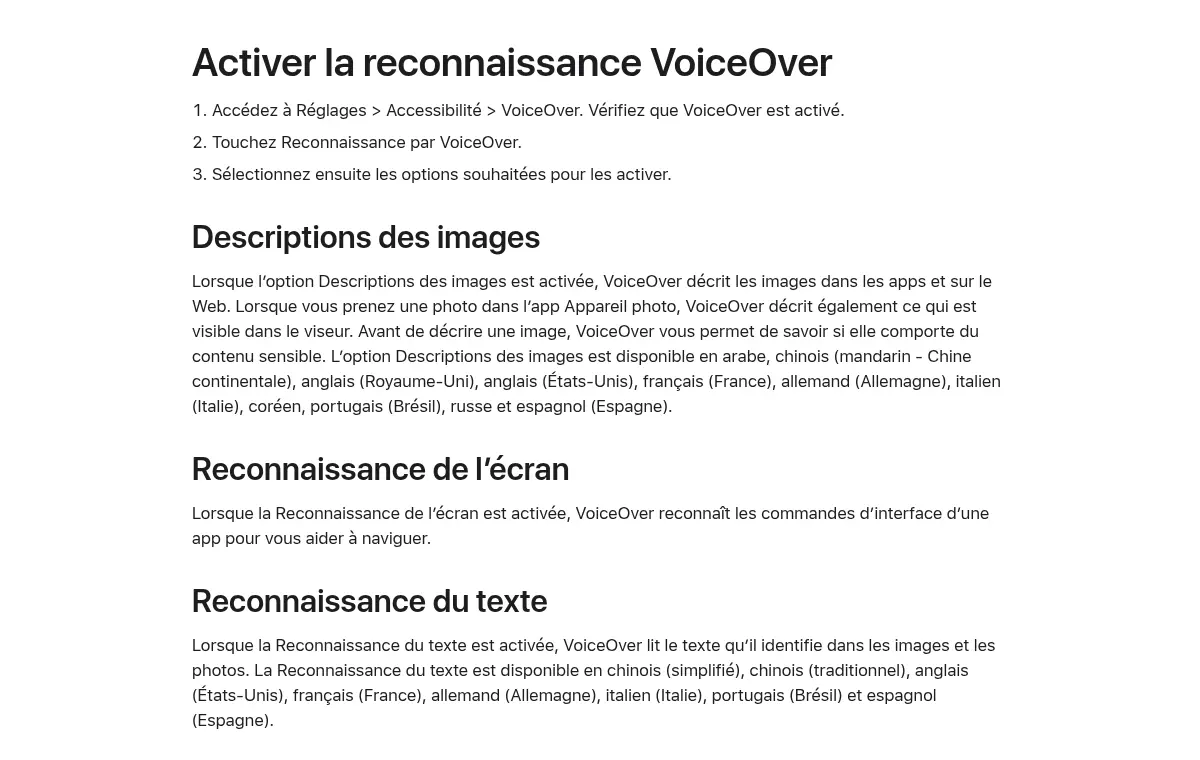
iPhone et iPad, VoiceOver. La reconnaissance VoiceOver décrit les images dans les apps et sur le web, même sans texte alternatif, et ce que montre le viseur de l’appareil photo.
- Ouvrez Réglages > Accessibilité > VoiceOver et vérifiez que VoiceOver est activé.
- Touchez Reconnaissance par VoiceOver.
- Activez Descriptions des images. La Reconnaissance du texte lit en plus le texte présent dans les images.
Les deux options sont disponibles en français (France). Pour faire répéter une description, touchez l’image avec trois doigts. VoiceOver prévient avant de décrire une image au contenu sensible.
Android, TalkBack. Les descriptions d’images de TalkBack s’appuient sur l’IA générative.
- Placez le focus de TalkBack sur une image.
- Ouvrez le menu TalkBack et touchez Décrire l’image. La première fois, une fenêtre propose d’activer la fonction.
- Pour la régler : Paramètres > Accessibilité > TalkBack > Paramètres, puis sous « Audio », Descriptions automatiques, et l’option Descriptions détaillées des images.
Sur les Pixel 9 et modèles suivants, les descriptions peuvent se déclencher seules, pour toutes les images ou seulement celles sans libellé. Google indique que les images envoyées sont traitées puis supprimées.
Windows, Narrateur. Appuyez sur la touche du Narrateur + Ctrl + D pour obtenir la description de l’image sélectionnée. Sur un PC Copilot+, la description est détaillée (personnes, objets, couleurs, texte, chiffres) et produite sur l’appareil ; le premier essai télécharge les modèles nécessaires, ce que l’on suit dans Paramètres > Windows Update. Sur les autres PC, la description reste sommaire, mais Microsoft indique que le Narrateur peut désormais s’appuyer sur Copilot pour aller plus loin.
Une application à part : Be My Eyes. Gratuite sur iPhone et Android, elle met en relation des personnes aveugles ou malvoyantes avec des bénévoles par vidéo, et propose Be My AI, un outil de description par l’IA. Les bénévoles n’entendent que votre voix et ne voient que ce que montre votre caméra.
Sous-titrer ce qui se dit
iPhone, à partir de l’iPhone 11 : Réglages > Accessibilité > Sous-titres en direct, puis activez Sous-titres en direct. Apparence règle la police, la taille et la couleur. Les sous-titres couvrent les personnes autour de vous et le son de n’importe quelle app (FaceTime, Podcasts…). Le français (France) fait partie des langues prises en charge selon la page de disponibilité d’Apple.
Mac, avec puce Apple : menu Pomme > Réglages Système > Accessibilité > Sous-titres en direct, puis activez l’option. La première activation télécharge les données de langue.
Apple précise que la précision peut varier et que la fonction ne doit pas servir dans une situation d’urgence ou à haut risque.
Android, Sous-titres instantanés : appuyez sur un bouton de volume, puis sous les commandes de volume sur Plus > Sous-titres instantanés > OK. À défaut, cherchez « Sous-titres instantanés » dans les paramètres. Le français est pris en charge à partir des Pixel 4 et sur certains téléphones Android. Les sous-titres couvrent vidéos, podcasts, appels et messages audio.
Windows 11, version 22H2 ou plus récente : appuyez sur Windows + Ctrl + L, ou activez Sous-titres en direct dans le volet d’accessibilité des paramètres rapides, ou passez par Démarrer > Toutes les applications > Accessibilité > Sous-titres en direct. La première fois, Windows demande votre accord et télécharge les fichiers de langue. Sur un PC Copilot+, les sous-titres traduisent aussi plus de 40 langues vers l’anglais.
Piloter l’appareil à la voix
iPhone, Contrôle vocal : Réglages > Accessibilité > Contrôle vocal > Configurer Contrôle vocal, puis suivez les instructions. Une connexion Wi-Fi est nécessaire la première fois, pour télécharger un fichier ; ensuite, la fonction marche sans Internet. Elle permet de toucher les boutons, faire des gestes, dicter et corriger du texte.
Android, Voice Access : l’application se télécharge sur Google Play et fonctionne en français. Elle ouvre les applications, fait défiler les écrans et modifie du texte à la voix. Un tutoriel interactif accompagne la première activation.
Windows 11, Accès vocal (version 22H2 ou plus récente) : il commande le PC et dicte du texte à la voix, avec une reconnaissance sur l’appareil qui fonctionne sans Internet. Le lancement automatique se règle dans les paramètres d’accessibilité, section consacrée à la voix ; l’aide de l’accès vocal propose un guide interactif.
Exemples de demandes à un assistant
Les assistants d’IA (ChatGPT, Claude, Gemini…) complètent ces fonctions : ils décrivent une photo envoyée, lisent un document et en simplifient le texte.
Je suis malvoyant. Décrivez cette photo de façon complète et ordonnée : d'abord la scène générale, puis les personnes, puis le texte visible, mot pour mot.
Voici la photo d'un courrier. Lisez-moi qui l'envoie, ce qu'il demande et la date limite éventuelle. Signalez les passages illisibles au lieu de les deviner.
Réécrivez ce texte en français facile à lire : phrases courtes, mots simples, une idée par phrase. Gardez toutes les informations pratiques.
Bon à savoir. Une description par l’IA peut se tromper sur un détail (un chiffre, un nom de médicament, un montant). Pour une information qui compte, faites confirmer par une personne ou par une seconde lecture.
Logiciels utiles
Les applications de transcription et de dictée relevées par QUELLE IA, sur tous les systèmes :
Transcrire et dicter
- AikoSindre Sorhuscode fermé
- BuzzChidi Williamsopen source (MIT)
- FastFlowLMAMDopen source (MIT)
- HandyCJ Paisopen source (MIT)
- MacWhisperGood Snooze, Pays-Bascode fermé
- MurmureMurmureopen source (AGPL-3.0)
- Otter.aiOtter.ai, États-Uniscode fermé
- SuperwhisperSuperwhispercode fermé
- VoiceInkPrakash Joshiopen source (GPL-3.0)
- Whisper NotesSmashMelon, États-Uniscode fermé
- whisper.cppggmlopen source (MIT)
- Wispr FlowWispr, États-Uniscode fermé
Rangés par ordre alphabétique, sans note ni classement.
Celles qui lisent un texte à voix haute :
Lire à voix haute et synthèse vocale
- ElevenLabsElevenLabs, États-Uniscode fermé
- ElevenReaderElevenLabs, États-Uniscode fermé
- PiperOpen Home Foundationopen source (GPL-3.0)
- SpeechifySpeechify, États-Uniscode fermé
Rangés par ordre alphabétique, sans note ni classement.
Pour aller plus loin
- Transcrire un enregistrement en texte, en ligne ou en localNiveau Amateur 18 min
- Synthèse vocale : faire lire un texte, cloner une voixNiveau Amateur 16 min
- L'IA sur iPhone et iPad : applis, Apple Intelligence et localNiveau Débutant 12 min
- L'IA sur Android : Gemini, IA du fabricant et modèles locauxNiveau Débutant 12 min
- Apprendre avec l'IA : réviser, se faire expliquer, s'entraînerNiveau Débutant 10 min
- Arnaques à l'IA : repérer voix clonées, faux appels et deepfakesNiveau Débutant 9 min
- Bien écrire sa demande à une IA : la méthode, avec des exemplesNiveau Débutant 9 min
Pour monter son atelier d'IA à la maison, mini lab AI, du même auteur, va plus loin.
Sources
- support.apple.com, lue le
- support.apple.com, lue le
- support.apple.com, lue le
- apple.com, lue le
- support.apple.com, lue le
- support.google.com, lue le
- support.google.com, lue le
- support.google.com, lue le
- support.microsoft.com, lue le
- support.microsoft.com, lue le
- support.microsoft.com, lue le
- support.microsoft.com, lue le
- bemyeyes.com, lue le